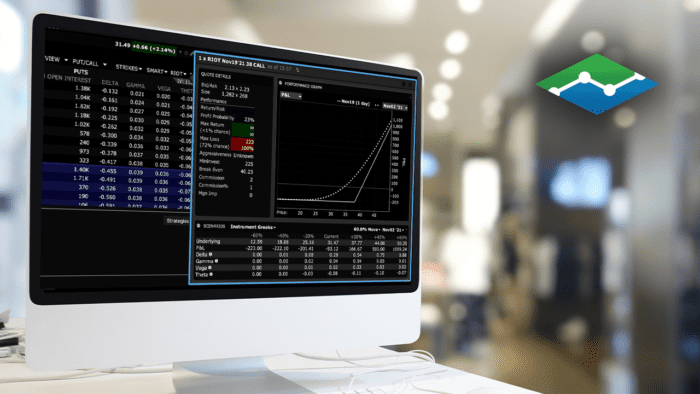









O OptionTrader da Interactive Brokers (IBKR) é uma ferramenta robusta do Trader Workstation (TWS) que permite ao investidor negociar opções com uma ou mais pernas. Essa ferramenta permite que o investidor carregue várias cadeias de opções ao criar guias adicionais, além de disponibilizar diversos pontos de dados e outros recursos, incluindo a capacidade de:
- Visualizar a volatilidade implícita por contrato
- Calcular o valor justo de contratos de opções
- Exibir as Gregas das opções
- Ver informações sobre contratos não exercidos
Como acessar o OptionTrader no Classic TWS?
Para acessar o OptionTrader da Interactive Brokers (IBKR) no Classic TWS, clique em “Ferramentas de negociação” no canto superior esquerdo da tela, role para baixo até a seção de opções/eventos e clique em “OptionTrader”.
Também é possível adicionar o botão “OptionTrader” à barra de ferramentas ao clicar na seta do canto superior direito e, em seguida, em “Adicionar mais botões” e “OptionTrader”. Feito isso, o usuário pode clicar no botão “OptionTrader” para acessar a ferramenta.
Como acessar o OptionTrader no Mosaico?
Para acessar o OptionTrader da Interactive Brokers (IBKR) no Mosaico, clique no botão “Nova janela”, role para baixo até a seção Ferramentas de opções e clique em “OptionTrader”. O OptionTrader aparecerá em uma nova janela.
Quais são os painéis do OptionTrader da IBKR?
O OptionTrader da IBKR consiste em uma barra de ferramentas, botões de alternância e cinco painéis:
- Painel de cotações;
- Painel de estatísticas;
- Painel de botões;
- Painel de negociação e
- Cadeia de opções.

Da mesma forma que a maioria das ferramentas do TWS, as configurações de cada painel podem ser ajustadas pelo usuário para definir colunas, botões, teclas de atalho, predefinições de ordens e outros itens.
O que há na barra de ferramentas do OptionTrader?
A barra de ferramentas do OptionTrader fica na parte superior da tela. Com ela, o usuário pode facilmente:
- Incluir novas guias para executar diversas cadeias de opções;
- Cancelar todas as ordens em uma guia;
- Apagar registro;
- Exibir o preço das opções em termos de volatilidade;
- Abrir o Combo Trader do TWS ao clicar em “Spreads de opções”;
- Acessar os recursos Risk Navigator, Análises de opções e Model Navigator ao clicar em “Análises”;
- Abrir o Comentário de opções e
- Configurar o OptionTrader.
Onde estão localizados os botões de alternância do OptionTrader do TWS?
Os botões de alternância estão no canto superior direito da tela do OptionTrader. Cada opção permite exibir ou ocultar diferentes recursos. Clique em “T” para visualizar a barra de ferramentas, “B” para o painel de botões e “S” para o painel de estatísticas.
O que o Painel de cotações do OptionTrader exibe?
O painel de cotações do OptionTrader exibe o ativo subjacente. Da mesma forma que muitos recursos do Trader Workstation da Interactive Brokers, é possível reconfigurar as colunas de dados ao clicar no ícone “Configurar”no canto superior direito do painel.
O usuário pode criar ordens para o subjacente pelo Painel de cotações. Clique no Bid para criar uma ordem de venda, e no Ask para criar uma ordem de compra. Depois de criadas, as ordens serão exibidas na guia de ordens do painel Negociação.

O que o painel Estatísticas do OptionTrader exibe?
O painel de estatísticas fica logo abaixo do painel de cotações. Esse painel mostra dados relevantes relacionados a opções, como volume de opções, volume de puts/calls, variação percentual do volume de opções e informações sobre volatilidade histórica e implícita. É possível alterar as colunas de dados ao clicar no ícone “Configurar” no canto superior direito do painel.
Como adicionar botões de comando personalizados no OptionTrader?
O usuário pode adicionar botões de comando no OptionTrader que permitem criar ordens rapidamente, abrir outra ferramenta do Trader Workstation ou cancelar ordens. Para criar novos botões ou editar os existentes, clique no ícone “Configurar” no canto superior direito do painel. Na tela de configuração, o usuário pode:
- Criar um novo botão;
- Configurar um botão existente;
- Remover um botão existente;
- Mudar a posição de um botão ou
- Duplicar um botão.
Os botões podem ser ativados para transmissão instantânea, e haverá um asterisco ao lado do nome do botão quando ele estiver ativado.
Quais são as guias do painel Negociação do OptionTrader?
Mais abaixo na tela do OptionTrader, você verá o painel Negociação, que tem cinco guias:
- A guia Ordens exibe as ordens abertas de ações e opções criadas no OptionTrader para o subjacente.
- A guia Registro exibe as operações realizadas no OptionTrader, como compras, vendas e cancelamentos.
- A guia Negociação mostra as negociações concluídas que foram criadas no OptionTrader.
- A guia Carteira exibe todas as posições em ações e opções para o subjacente no OptionTrader.
- A guia Criador de estratégias permite que o usuário crie ordens de spread complexas com várias pernas sem sair do OptionTrader.
É possível escolher uma estratégia no menu suspenso e selecionar preços de exercício. Depois de fazer a seleção, o usuário pode alterar coeficiente, vencimento, preço de exercício, adicionar uma ordem de ação e torná-la delta neutra, se desejar. Quando estiver pronto para enviar a ordem, clique em “Transmitir”.

O usuário pode clicar no ícone “Configurar” no canto superior direito para adicionar e remover colunas de dados nas guias Ordens, Negociação, Carteira e Criador de estratégias.
Para mais informações sobre o Criador de estratégias de opções da IBKR, consulte a lição relevante na Trader’s Academy.
Como usar a Cadeia de opções da IBKR no OptionTrader?
A Cadeia de opções do OptionTrader será preenchida automaticamente com os preços de exercício do subjacente selecionado. É possível escolher entre a exibição em lista ou em guias. Na exibição em lista, o usuário pode rolar a página para baixo para visualizar cada vencimento, e a exibição em guias mostrará um vencimento por guia. Para alterar os vencimentos exibidos, clique em “Mais” e selecione um vencimento. O vencimento escolhido será exibido com os dois anteriores e o posterior.
A Cadeia de opções pode ser ajustada para exibir calls e puts, apenas calls ou apenas puts. Também é possível alterar o número de preços de exercício, a bolsa e a classe de negociação.
O recurso “Minhas cadeias” é exclusivo da Cadeia de opções do OptionTrader. Clique nele para exibir cadeias de opções para as posições em opções sobre o subjacente existentes na carteira do investidor.
Como enviar uma ordem de opção no OptionTrader?
Para criar uma ordem de opção no OptionTrader, selecione o vencimento e posicione o mouse sobre o Bid ou Ask do preço de exercício desejado. Observe que o fundo fica azul quando o mouse está sobre o Ask, indicando uma compra. Quando o mouse está sobre o Bid, o fundo fica vermelho, indicando uma venda.
Para criar uma ordem, o investidor deve clicar no lado apropriado e a guia Ordens será preenchida. A quantidade, o tempo de vigência, o tipo de ordem e o preço podem ser ajustados. Quando estiver pronto para enviar a ordem, clique no botão “T” na coluna Status. Quando a tela de confirmação da ordem for exibida, clique em “Transmitir”.

O OptionTrader da Interactive Brokers (IBKR) disponibiliza dados importantes e ferramentas úteis para a negociação de opções. O OptionTrader permite abrir várias guias ao mesmo tempo para que investidores possam monitorar várias cadeias de opções diferentes.
Join The Conversation
If you have a general question, it may already be covered in our FAQs page. go to: IBKR Ireland FAQs or IBKR U.K. FAQs. If you have an account-specific question or concern, please reach out to Client Services: IBKR Ireland or IBKR U.K..
Visit IBKR U.K. Open an IBKR U.K. Account