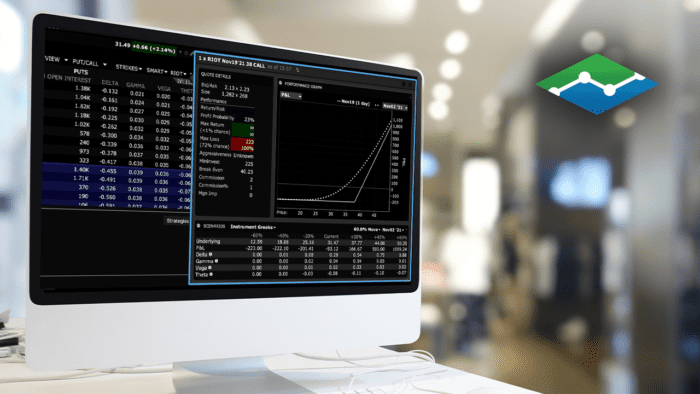









El OptionTrader de Interactive Brokers (IBKR) es una herramienta robusta en la Trader Workstation (TWS) que permite al inversor operar con opciones individuales y de varios tramos. El OptionTrader permite al inversor cargar múltiples cadenas de opciones al añadir pestañas adicionales y ofrece varios puntos de datos y usos, lo que incluye la posibilidad de:
- visualizar la volatilidad implícita por contrato;
- calcular el valor justo de los contratos de opciones;
- ver las griegas de las opciones; y
- ver el interés abierto.
¿Cómo acceder al OptionTrader en la TWS Clásica?
Para acceder al OptionTrader de Interactive Brokers (IBKR) en la TWS Clásica, el inversor hace clic en ‘Herramientas de negociación’ en la esquina superior izquierda de la pantalla, se desplaza hacia abajo hasta la sección de ‘Opciones/Eventos’, y hace clic en ‘OptionTrader’.
El inversor también puede añadir el botón ‘OptionTrader’ a la barra de herramientas haciendo clic en ‘Configurar’, desplazándose hasta ‘Añadir más botones’ y seleccionando el botón ‘OptionTrader’. Una vez añadido, el inversor puede hacer clic en el botón ‘OptionTrader’ para acceder a la herramienta.
¿Cómo acceder a OptionTrader en Mosaico?
Para acceder al OptionTrader de Interactive Brokers (IBKR) en Mosaico, el inversor hace clic en el botón ‘Nueva ventana’, se desplaza hacia abajo hasta el área ‘Herramientas de opciones’ y hace clic en ‘OptionTrader’. A continuación, aparecerá una nueva ventana con el OptionTrader.
¿Cuáles son las diferentes áreas del OptionTrader de IBKR?
El OptionTrader de IBKR está formado por una barra de herramientas, un conjunto de botones y cinco paneles:
- el ‘Panel de cotización’,
- el panel ‘Estadísticas’,
- el panel ‘Botones’,
- el panel ‘Negociación’, y
- la ‘Cadena de opciones’.

Como ocurre con la mayoría de las herramientas de TWS, el inversor puede configurar los ajustes del OptionTrader en cada panel para definir columnas, botones, teclas de acceso rápido, ajustes predeterminados de órdenes y otros elementos.
¿Qué hay en la barra de herramientas del OptionTrader?
En la parte superior del OptionTrader se encuentra la barra de herramientas. Utilizando la barra de herramientas, un inversor puede fácil y rápidamente:
- añadir pestañas adicionales para ejecutar varias cadenas de opciones;
- cancelar todas las órdenes de una pestaña;
- borrar el registro;
- mostrar el precio de la opción en términos de volatilidad;
- acceder al TWS Combo Trader haciendo clic en ‘Spreads de opciones’;
- acceder a herramientas como Risk Navigator, Análisis de opciones, o Navegador modelo haciendo clic en ‘Analíticas’;
- ir al comentario de IBKR Trader Insight; y
- configurar el OptionTrader.
¿Dónde se encuentran los botones de alternancia del OptionTrader de TWS?
Los botones de alternancia se encuentran en la esquina superior derecha del OptionTrader de la TWS de IBKR. Cada botón permite al inversor mostrar u ocultar funciones. Haga clic en «T» para la barra de herramientas, «B» para el panel ‘Botones’, y «S» para el panel ‘Estadísticas’.
¿Que muestra el ‘Panel de cotización’ del OptionTrader de TWS?
El ‘Panel de cotización’ del OptionTrader de TWS muestra el activo subyacente. Como en muchos elementos de la Trader Workstation de Interactive Brokers, el inversor puede editar las columnas de datos haciendo clic en el icono de configuración en la esquina superior derecha del panel.
Un inversor puede crear órdenes en el activo subyacente desde el panel ‘Cotización’. Al hacer clic en el bid, se crea una orden de venta y, al hacer clic en la oferta, se crea una orden de compra. Una vez creadas, las órdenes se mostrarán en la pestaña ‘Órdenes’ del panel ‘Negociación’.

¿Qué se muestra en el panel ‘Estadísticas’ del OptionTrader de TWS?
Directamente debajo del panel ‘Cotización’ está el panel ‘Estadísticas’. El panel ‘Estadísticas’ muestra datos relevantes relacionados con opciones tales como el volumen de opciones, volumen put/call, porcentaje de variación del volumen de opciones, información sobre la volatilidad histórica e información sobre la volatilidad implícita. Las columnas de datos pueden editarse haciendo clic en el icono de configuración situado en la esquina superior derecha del panel.
¿Cómo añadir botones de acción personalizados al OptionTrader de TWS?
Un inversor puede añadir botones de acción al OptionTrader de IBKR que le permitan crear órdenes rápidamente, abrir otra herramienta de la Trader Workstation o cancelar órdenes. Para crear nuevos botones o editar los existentes, el inversor debe hacer clic en el icono ‘Editar’ situado en la parte superior derecha del panel. Una vez que aparezca el área de configuración, el inversor podrá:
- crear un nuevo botón;
- editar uno existente;
- eliminar uno existente;
- cambiar la ubicación de un botón; o
- duplicar un botón.
Algunos botones se pueden activar para la transmisión instantánea y se identificarán con un asterisco junto al nombre del botón cuando estén activados.
¿Cuáles son las pestañas del panel ‘Negociación’ del OptionTrader?
Continuando hacia abajo en el OptionTrader se encuentra el panel ‘Negociación’, que consta de cinco pestañas:
- La pestaña ‘Órdenes’ muestra las órdenes abiertas de acciones y opciones creadas en el OptionTrader para el subyacente.
- La pestaña ‘Registro de actividad’ muestra las acciones realizadas en el OptionTrader, como compras, ventas y cancelaciones.
- La pestaña ‘Operaciones’ muestra las operaciones completadas que se originaron en el OptionTrader.
- La pestaña ‘Cartera’ muestra la posición completa en acciones y opciones para el subyacente en el OptionTrader.
- La pestaña ‘Creador de estrategias’ permite al inversor crear órdenes de diferenciales complejas con varios tramos sin salir del OptionTrader.
El inversor puede elegir una estrategia en el menú desplegable y empezar a seleccionar ejercicios. Una vez seleccionada la estrategia, el inversor puede cambiar la ratio, el vencimiento o el ejercicio, así como añadir una orden de acciones y hacer delta neutral si lo desea. Cuando esté listo para enviar la orden, hará clic en ‘Transmitir’.

El inversor puede hacer clic en el icono de configuración en la esquina superior derecha para añadir y eliminar columnas de datos en las pestañas ‘Órdenes’, ‘Operaciones’, ‘Cartera’ y ‘Creador de estrategias’.
Para obtener más información sobre el creador de estrategias para opciones de IBKR, consulte la lección en Traders’ Academy.
¿Cómo utilizar la cadena de opciones de IBKR en el OptionTrader?
La cadena de opciones del OptionTrader mostrará automáticamente los ejercicios del subyacente seleccionado. El inversor puede elegir entre una vista de lista o por pestañas. En el modo de vista de lista, el inversor puede desplazarse hacia abajo para ver cada vencimiento, mientras que la vista por pestañas mostrará un vencimiento por pestaña. Para cambiar los vencimientos mostrados, el inversor hace clic en «Más» y elige un vencimiento. Ese vencimiento se mostrará junto con los dos anteriores y el siguiente.
La cadena de opciones puede ajustarse para mostrar opciones de compra y de venta, solo opciones de compra o solo opciones de venta, así como la cantidad de ejercicios, el mercado y la clase de operación que desee visualizar.
La función ‘Cargar mis cadenas’ es exclusiva de la cadena de opciones del OptionTrader y, al hacer clic en ella, se mostrarán las cadenas de opciones de las posiciones existentes en opciones sobre el activo subyacente en la cartera del inversor.
¿Cómo se envía una orden de opciones en el OptionTrader de la TWS?
Para crear una orden de opciones en el OptionTrader de IBKR, el inversor selecciona el vencimiento y pasa el ratón sobre la oferta («Bid») o la demanda («Ask») en el ejercicio que le interesa. Observe que el fondo se vuelve azul cuando pasa el ratón por encima del Ask, lo que indica una compra, y si pasa el ratón por encima del Bid, el fondo se vuelve rojo, lo que indica una venta.
Para crear una orden, el inversor debe hacer clic en el lado correspondiente y los datos se mostrarán en la pestaña ‘Órdenes’. Se puede ajustar el tamaño, el tiempo en vigor, el tipo de orden y el precio. Cuando el inversor esté listo para enviar la orden, hará clic en el botón «T» de la columna de estado. Aparecerá el cuadro de confirmación de orden y podrá hacer clic en ‘Transmitir’.

El OptionTrader de Interactive Brokers (IBKR) proporciona al inversor datos importantes y herramientas útiles a la hora de operar con opciones. El OptionTrader permite tener abiertas varias pestañas al mismo tiempo para que el inversor pueda supervisar varias cadenas de opciones diferentes.
Join The Conversation
If you have a general question, it may already be covered in our FAQs page. go to: IBKR Ireland FAQs or IBKR U.K. FAQs. If you have an account-specific question or concern, please reach out to Client Services: IBKR Ireland or IBKR U.K..
Visit IBKR U.K. Open an IBKR U.K. Account