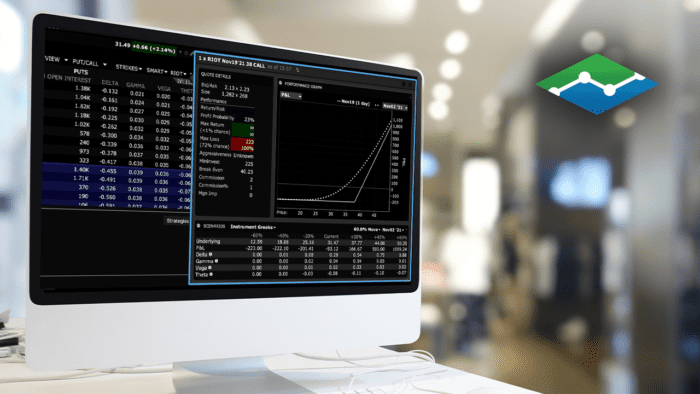









Intéressons-nous à l’utilisation des chaînes d’options dans IBKR Desktop.
Les chaînes d’options sont accessibles depuis la fenêtre de cotation en utilisant l’onglet Chaîne d’options.
Les options pour l’action sous-jacente sélectionnée sont affichées et, en utilisant la liste des instruments financiers à gauche de l’onglet Chaînes d’options, vous pouvez rapidement passer d’une action à une autre. Veuillez noter que lors de la saisie d’une action dans le champ de saisie en haut à gauche d’IBKR Desktop, vous devez sélectionner Options, appuyer sur Entrée, puis choisir l’action souhaitée.
Affichage par onglets et affichage en liste
Par défaut, les chaînes d’options sont affichées en vue par onglets, où vous pouvez voir les options pour différentes dates d’échéance en cliquant sur les onglets en haut du tableau. Utilisez les flèches à gauche et à droite de la ligne d’échéance pour faire défiler les différentes dates. L’affichage par onglets présente les options d’achat sur la gauche de la page et les options de vente sur la droite, avec les prix d’exercice affichés dans la colonne centrale.

Vous pouvez passer à l’affichage en liste en cliquant sur l’icône située à gauche de l’icône d’engrenage. Avec cet affichage, l’échéance la plus proche est affichée entièrement en haut et les échéances ultérieures sont affichées en dessous et indiquées dans la colonne à gauche de l’écran. Utilisez la flèche bleue vers le bas à droite de chaque ligne pour afficher plus ou moins d’informations.

Personnalisation de l’affichage
Au-dessus des onglets, vous trouverez le sous-jacent de l’option avec le prix actuel, puis à droite, des menus déroulants que vous pouvez utiliser pour personnaliser votre affichage.
Choisissez l’affichage option de vente/option d’achat pour choisir entre les deux types d’options, ou seulement les options d’achat ou les options de vente.
Utilisez le menu déroulant Prix d’exercice pour déterminer le nombre de niveaux de prix d’exercice affichés, soit par nombre absolu, soit en utilisant l’écart-type par rapport au prix du sous-jacent.
Utilisez le menu déroulant Destination pour diriger votre ordre vers une bourse spécifique. Veuillez noter que la destination par défaut est Smart. Elle vise à offrir à l’investisseur la plus grande probabilité d’exécution au coût global le plus bas.
Strategy Builder
Activez le Strategy Builder pour créer des combinaisons d’options à plusieurs jambes. Lorsqu’elle est affichée, la fenêtre de droite se remplira avec les jambes d’options choisies et nommera la combinaison. La fenêtre fournira des analyses sur la stratégie, notamment le profil de performance et l’analyse de scénario. Faites défiler la fenêtre vers le bas pour voir tous les détails. Dans cet exemple, nous construirons un straddle à découvert et observerons la combinaison nommée dans la fenêtre du Strategy Builder. Vous pouvez voir le profil de performance et les valeurs de seuil de rentabilité de la combinaison ci-dessous. Vous pouvez également le convertir rapidement en straddle long en inversant la direction en haut à droite, en changeant chaque jambe de Vente à Achat. Les données de la fenêtre en dessous se mettront à jour automatiquement.

Configuration de l’affichage
Utilisez l’icône d’engrenage en haut à droite de l’affichage des chaînes d’options pour configurer les colonnes d’options d’achat et de vente. Les chaînes d’options vous permettent d’afficher jusqu’à 10 champs. Dans l’outil de configuration, vous verrez les colonnes sélectionnées actives à gauche et les colonnes disponibles à droite.

Développez une section et cliquez sur un élément ; celui-ci disparaîtra des Colonnes disponibles et apparaîtra dans les Colonnes sélectionnées. Pour réorganiser un élément, maintenez enfoncé le clic droit de la souris et faites glisser l’élément vers l’ordre souhaité. Utilisez le signe moins dans Colonnes sélectionnées pour supprimer un champ. Une fois la gestion des colonnes de la chaîne d’options terminée, fermez la fenêtre et vos modifications seront automatiquement enregistrées.
Fonction miroir
À droite du bouton du Strategy Builder, vous verrez la fonction « miroir » où vous pouvez choisir de refléter les colonnes dans la chaîne d’options. La mise en page standard n’a pas de vue en miroir, chaque colonne affichée du côté des options d’achat se duplique dans le même ordre du côté des options de vente. En sélectionnant « miroir » depuis l’icône, vous aurez deux choix : refléter complètement, ou refléter à l’exception des colonnes cours acheteur/cours vendeur.
Saisie d’un ordre
La fenêtre de chaîne d’options permet une saisie rapide des ordres. En passant le curseur sur le cours acheteur dans la chaîne d’options, une bordure rouge apparaîtra autour de la zone active.
En passant le curseur sur le cours vendeur dans la chaîne d’options, une bordure bleue apparaîtra autour de la zone active.
Cliquez sur le cours acheteur d’une option pour créer un ordre de vente dans la fenêtre de saisie d’ordre à droite. L’ordre peut être rapidement changé en ordre d’achat en cliquant sur l’icône Ordre d’achat. Le ticket d’ordre sera prérempli avec la quantité, le type d’ordre et la durée de validité par défaut. Ces paramètres peuvent être configurés et enregistrés dans la zone de configuration. Veuillez vous assurer d’ajuster les valeurs de quantité et de prix comme souhaité avant de soumettre l’ordre en cliquant sur le bouton.

Utilisez la flèche « Avancé » en bas à droite du ticket d’ordre où plus d’options et des algorithmes sont disponibles.

Ressources
Join The Conversation
If you have a general question, it may already be covered in our FAQs page. go to: IBKR Ireland FAQs or IBKR U.K. FAQs. If you have an account-specific question or concern, please reach out to Client Services: IBKR Ireland or IBKR U.K..
Visit IBKR U.K. Open an IBKR U.K. Account