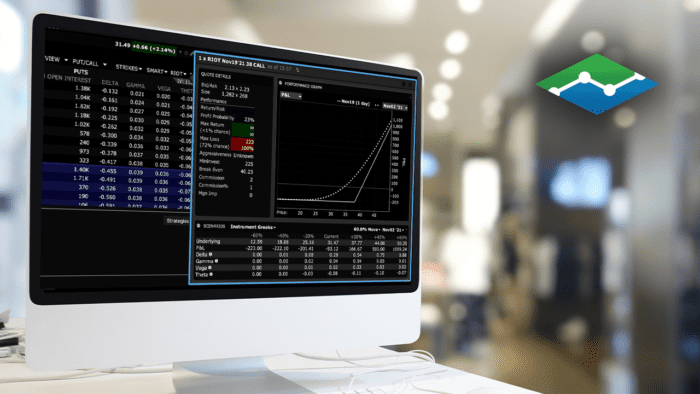











Ismerkedjünk meg az Option Chains (Opciós lánc) használatával az IBKR Desktop felületén!
Az Option Chains a Quote (Jegyzés) panelből érhető el az Option Chain fülön.
A megnyitást követően középen a kiválasztott mögöttes részvényhez tartozó opciók láthatók. A bal oldalon található Financial Instrument (Pénzügyi instrumentum) részben könnyen átválthat egyik részvényről a másikra. Megjegyzés: amikor rákeres egy részvényre az IBKR Desktop bal felső sarkában található keresőmezőben, előbb válassza ki az Options (Opciók) lehetőséget, és csak ezt követően nyomja meg az Enter gombot és válassza ki a megfelelő részvényt.
Tabbed View (Füles nézet) és List View (Lista nézet)
Alapértelmezés szerint az opciós láncok a Tabbed View nézetben (Füles nézet) jelennek meg, ahol a különböző lejárati dátumokhoz tartozó opciók megtekintéséhez a táblázat tetején lévő fülekre kell kattintani. Használja a lejárati dátumok sorában a bal és jobb oldalon található nyilakat a dátumok közti váltáshoz. A Tabbed View nézetben a call opciók bal oldalon, a put opciók pedig a jobb oldalon szerepelnek. A kötési (strike) árak a középső oszlopban láthatók.

Ha át szeretne váltani a List View nézetre, kattintson a fogaskerék ikontól közvetlenül balra található ikonra. Ebben a nézetben a közeli lejárat látható legfelül részletes bontásban, a távolabbi lejáratok pedig alul találhatók. A lejárati dátum a bal oldali oszlopban szerepel. Az egyes sorok jobb szélén található kék színű lefelé mutató nyíllal tudja kibontani és összecsukni az adott nézetet.

A megjelenítés testreszabása
Közvetlenül a fülek felett látható az opció mögöttes részvénye az aktuális árfolyammal, attól jobbra pedig néhány legördülő menü, amelyekkel testreszabhatja a nézetet.
A Put/Call menüben kiválaszthatja, hogy milyen opciók jelenjenek meg: a put és call opciók együtt (Put/Call), illetve csak a call opciók (Calls) vagy csak a put opciók (Puts).
A Strikes legördülő menüben meghatározhatja, hogy hány kötési árat szeretne látni: kifejezheti konkrét számmal, vagy megadhatja a mögöttes árfolyamtól való sztenderd szórás (standard deviation) alapján.
A következő legördülő menüben megadhatja a megbízás célhelyszínét, azaz, hogy melyik tőzsdére szeretné irányítani a megbízást. Az alapértelmezett célhelyszín a SMART, amellyel a megbízás a lehető legnagyobb valószínűséggel teljesül összességében a lehető legalacsonyabb költségek mellett.
Strategy Builder (Stratégiaépítő)
Kapcsolja be a Strategy Builder (Stratégiaépítő) melletti kapcsológombot több leg-ből álló opciós kombinált megbízások létrehozásához. Ha kinyitja a jobb oldali panelt, láthatja az Ön által kijelölt opciós leg-eket és a kombinált megbízást. A panelben elemezheti a stratégiát a Performance Profile (Teljesítményprofil) és a Scenario (Forgatókönyv) részben szereplő adatok segítségével. A panelben lefelé görgetve láthatja a részleteket. A bemutatott példában a felhasználó egy short straddle stratégiát épít. A kombinált megbízás elnevezése megjelenik a Strategy Builder panelben. Lentebb görgetve megnézheti a kombinált megbízás teljesítményprofilját és a „Break Even” (nullszaldós) árfolyamot. A short straddle könnyen átalakítható long straddle stratégiává, ha jobb fent a Sell (eladási) megbízást átállítja Buy (vételi) megbízásra mindkét opciós leg-ben. A panelben megjelenített adatok automatikusan lekövetik a módosítást.

A megjelenítés konfigurálása
A CALL és PUT oszlopok megjelenítését módosíthatja, ha az opciós lánc feletti részben jobb fent található fogaskerék ikonra kattint. Az opciós láncban egyszerre legfeljebb 10 mező jeleníthető meg. A konfigurációs ablakban a bal oldalon láthatja a kiválasztott oszlopokat (Selected Columns) és a jobb oldalon az elérhető oszlopokat (Available Columns).

Nyissa le a listát és kattintson egy elemre – ezzel az elem eltűnik az elérhetőek közül és átkerül a kiválasztott oszlopok közé. Ha máshová szeretne áthelyezni egy elemet, kattintson rá és tartsa lenyomva az egér jobb gombját, majd húzza az elemet a kívánt helyre. A Selected Columns területen az elemeket a mellettük lévő mínusz jellel távolíthatja el. Ha végzett az oszlopok beállításával, egyszerűen zárja be ezt az ablakot, és a változtatások automatikusan mentésre kerülnek.
Mirror (Tükrözés) funkció
A Strategy Builder kapcsológombtól jobbra található a „mirror” (tükrözés) funkció, amivel beállíthatja, hogy az oszlopok tükröződjenek az opciós láncban. A sztenderd elrendezés nem tükröződik – a CALLS és a PUTS oldalon azonos sorrendben szerepelnek az oszlopok. A „mirror” funkció ikonjára kattintva kétféle tükrözési lehetőséget választhat: Mirror (teljes tükrözés) vagy Mirror Except Bid/Ask (tükrözés a Bid/Ask oszlopok kivételével).
Megbízás benyújtása
Az Option Chain ablak gyors megbízásbenyújtást tesz lehetővé. Az opciós láncban az egérrel a BID ár fölé állva egy piros keret jelenik meg az aktív sor körül,
az ASK ár fölé állva pedig egy kék keret jelenik meg az aktív sor körül.
Ha rákattint egy opció bid árára, azzal létrehoz egy eladási megbízást a jobb oldali Order Entry (Megbízásbenyújtási) panelben. Az eladási megbízást egy kattintással vételi megbízásra módosíthatja a „Buy Order” (Vételi megbízás) ikonra kattintva. A megbízási jegy automatikusan kitöltésre kerül az alapértelmezett mennyiséggel, megbízástípussal és érvényességi idővel. Ezek a beállítások szükség esetén módosíthatók és elmenthetők a konfigurációs részben. Ügyeljen rá, hogy a megfelelő mennyiséget és árfolyamot adja meg, mielőtt benyújtja a megbízást a Submit Buy/Sell Order (Vételi/Eladási megbízás benyújtása) gombra kattintva.

A megbízási jegy jobb alsó részén egy „Advanced” (Haladó) elnevezésű nyíl található – erre kattintva további beállítási lehetőségek és algoritmusok érhetők el.

Források
Join The Conversation
If you have a general question, it may already be covered in our FAQs page. go to: IBKR Ireland FAQs or IBKR U.K. FAQs. If you have an account-specific question or concern, please reach out to Client Services: IBKR Ireland or IBKR U.K..
Visit IBKR U.K. Open an IBKR U.K. Account