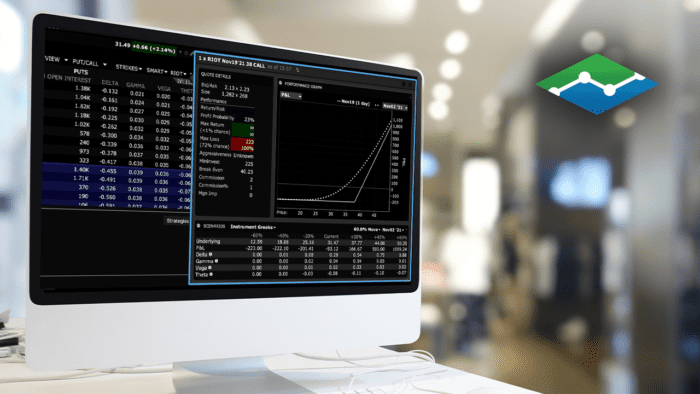









A gyorsbillentyűk olyan billentyűkombinációk vagy egérkattintások, amelyekkel egyszerűsítheti a gyakori műveleteket az IBKR Desktopban, például egy új vételi limit megbízás létrehozását vagy egy sor törlését. Ilyen billentyűkombinációk lehetnek például a „Ctrl + B” vagy a „dupla kattintás”.
A gyorsbillentyűk megtekintéséhez és újak létrehozásához nyissa meg a Settings (Beállítások) menüpontot, és válassza a Hotkeys (Gyorsbillentyűk) lehetőséget. Az IBKR Desktopban két kategóriában lehet gyorsbillentyűket használni: Platform Controls (Platformvezérlők) és Order Entry (Megbízásbenyújtás).
A Platform Controls billentyűkombinációkkalműveletek hajthatók végre, pl. Copy (Másolás), Paste (Beillesztés), Delete (Törlés), Insert Row Above (Sor beszúrása felülre) vagy Insert Row Below (Sor beszúrása alulra), Minimize Window (Ablak kicsinyítése) vagy Maximize Window (Ablak nagyítása), de még akár olyan műveletekre is beállítható billentyűparancs, mint a Show Contract Description (Kontraktus leírásának megjelenítése).

Tegyük fel, hogy gyorsan meg szeretné nézni egy vállalat ticker kódjához tartozó kontraktus leírását. Ehhez kattintson az adott instrumentum sorára, majd nyomja le a „Ctrl + D” billentyűparancsot.
Az Order Entry gyorsbillentyűkkel Buy (Vételi), Sell (Eladási), Buy Limit (Vételi limit), Sell Limit (Eladási limit), Buy Market (Vételi piaci) és Sell Market (Eladási piaci) megbízás hozható létre.

Pl. vételi limit megbízás létrehozásához használja a „Ctrl + B” billentyűkombinációt. Válasszunk ki egy instrumentumot és használjuk ezt a gyorsbillentyűt. A megbízás megjelenik a jobb oldali panelen. Ezeken kívül egyéni gyorsbillentyűket is létrehozhat, hogy többféle megbízásbenyújtási gyorsbillentyű álljon a rendelkezésére.
Most például állítsunk be egy automatikus műveletet egy egérkattintásra, amellyel gyorsan létre szeretnénk hozni egy alapértelmezés szerint 300 részvényre szóló Buy Midprice (Vételi középáras) megbízást.
Nyissa meg újra a Settings menüpontot, majd válassza a Hotkeys lehetőséget.
Válassza az Order Entry fület és kattintson a New Custom Hotkey (Új egyéni gyorsbillentyű) gombra az új egérkattintásos művelet létrehozásához.
A beállításhoz alapvető információkat kell megadni a megjelenő mezőkben. Először adjon egyedi nevet a műveletnek az Instruction Name mezőben. A létrehozást követően a művelet ezzel a névvel szerepel majd a gyorsbillentyűk listájában.

A Hotkey Type mezőben válassza a Mouse Click (Egérkattintás) lehetőséget, majd a Click Type (Kattintás típusa) részben a „Double Left Click” (Dupla bal kattintás) lehetőséget. A Click Location (Kattintás helye) részben válassza az Ask (Eladási ár) lehetőséget.
Az Action (Művelet) beállítást most nem szükséges módosítani, maradjon Buy (Vétel). Az Order Type (Megbízástípus) mezőt állítsa MIDPRICE-ra (Középáras), és alapértelmezett árként állítsa be a Limit Price (Limitár) mezőben a Bid/Ask Midpoint (Vételi/eladási középár) lehetőséget.
Az Amount (Mennyiség) mezőben megadhatja a részvények mennyiségét, ez legyen most 300. A Time-in-Force (Érvényesség) mezőben pedig az érvényesség legyen GTC (visszavonásig érvényes). A gyorsbillentyű mentéséhez egyszerűen zárja be a panelt.
Vigye az egeret az „Ask” (eladási) ár fölé, és megjelennek az elérhető billentyűparancsok. Dupla bal kattintással a megbízás automatikusan létrejön és megjelenik a jobb oldali panelen.

Ha szükséges, a megbízás benyújtása előtt mindig módosíthatja a megbízás paramétereit.
Ne feledje, a gyorsbillentyűk arra szolgálnak, hogy gyorsabbá és egyszerűbbé tegyék a kereskedést az Ön számára. Reméljük, hasznosnak találja a gyorsbillentyűk létrehozását és használatát!
Források
Join The Conversation
If you have a general question, it may already be covered in our FAQs page. go to: IBKR Ireland FAQs or IBKR U.K. FAQs. If you have an account-specific question or concern, please reach out to Client Services: IBKR Ireland or IBKR U.K..
Visit IBKR U.K. Open an IBKR U.K. Account