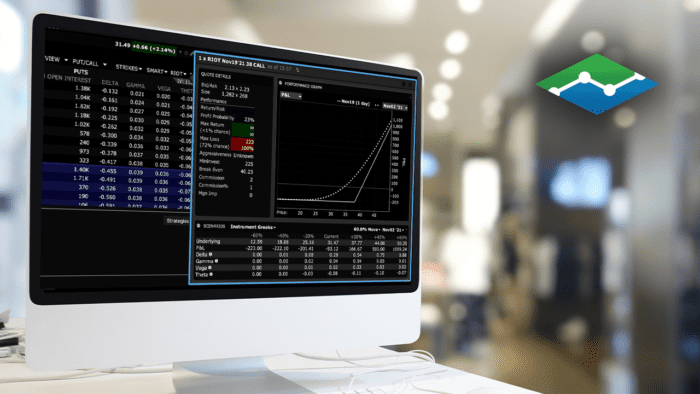









Давайте рассмотрим инструмент «Цепочки опционов» в IBKR Desktop.
Он находится в соответствующей вкладке в окне «Котировка» и отображает опционы на выбранную акцию, которую можно быстро менять, используя список «Финансовый инструмент» справа.
Обратите внимание, что, введя акцию в поле в левом верхнем углу IBKR Desktop, сначала следует переключиться на «Опционы», а уже затем нажать клавишу Enter и выбрать желаемую акцию.
Режим вкладок или списка
По умолчанию над таблицей опционов отображаются вкладки, позволяющие переключаться между разными сроками истечения. Для прокрутки дат используйте стрелки справа и слева от строки с экспирациями. В режиме вкладок колл-опционы указаны в левой части страницы, пут-опционы приведены справа, а страйк-цены – посередине.

Вы также можете переключиться на вид списка, нажав по иконке слева от шестеренки. В этом режиме опционы с ближайшей экспирацией отображаются наверху, а дальнейшие экспирации перечислены ниже и обозначены в столбце слева. Используйте синюю стрелку справа в строке, чтобы развернуть или свернуть список.

Настройка раскладки
Сразу над вкладками указана базовая акция опциона и ее текущая цена, а справа доступны меню настройки раскладки.
При помощи меню «Пут/колл» (Put/Call) можно отобразить оба этих типа опционов, или только путы, или только коллы.
В меню «Страйки» (Strikes) укажите количество отображаемых страйк-цен, выбрав либо абсолютное число, либо стандартное отклонение от цены базового актива.
Меню «Место назначения» (Destination) позволяет направить ордер на конкретную биржу. Заметьте, что место назначения по умолчанию – «Smart»; оно призвано обеспечить наибольшую вероятность исполнения ордера за минимальную общую стоимость.
Создание стратегий
Включите «Создание стратегий», чтобы добавлять многоэтапные ордера с опционами. Панель справа будет отображать выбранные опционы и название стратегии. Там же будут доступны аналитические данные по стратегии, включая «Профиль эффективности» (Performance Profile) и анализ сценариев. Прокрутите вниз для просмотра подробных данных. В этом примере мы создали короткий стрэддл и видим название комбинации на панели «Создание стратегий». Ниже приведен «Профиль эффективности» и значения безубыточности. Стратегию можно быстро преобразовать в длинный стрэддл в правой верхней части окна, переключив каждую позицию с продажи на покупку. Данные на панели ниже обновятся автоматически.

Настройка отображения
Воспользуйтесь значком шестеренки в правом верхнем углу панели цепочек опционов, чтобы настроить столбцы колл- и пут-опционов. «Цепочки опционов» могут отображать до 10-ти полей. В левой части окна настроек вы увидите выбранные столбцы (Selected Columns), а справа – доступные столбцы (Available Columns).

Разверните одну из категорий доступных столбцов и щелкните по желаемому пункту – он переместится в список выбранных. Изменить порядок можно нажав на строку и перетащив ее на желаемое место. Нажмите на значок «–», чтобы удалить строку. Закончив, просто закройте окно, и изменения сохранятся автоматически.
Зеркальный вид
Справа от переключателя «Создание стратегий» находится кнопка «зеркало», позволяющая поменять местами столбцы в цепочке опционов. В стандартной раскладке поля не меняются местами, т.е. все столбцы расположены в одинаковом порядке и для коллов, и для путов. При выборе зеркального вида есть 2 варианта: зеркальное отображение всех столбцов или всех кроме бида/аска.
Ввод ордера
Окно цепочек опционов поддерживает быстрый ввод ордеров. Наведите курсор на цену бид, и вокруг активной области появится красная рамка.
Наведите курсор на цену аск, и вокруг активной области появится голубая рамка.
Нажмите на бид опциона, чтобы создать ордер продажи на панели ввода справа. Его легко изменить на ордер покупки, щелкнув по значку «Ордер на покупку» (Buy Order). В тикете ордера будет указано количество, тип и время действия по умолчанию. Параметры по умолчанию можно поменять и сохранить в настройках. При необходимости, прежде чем передать ордер, вы можете изменить его количество и цену.

Чтобы увидеть дополнительные параметры и алгоритмы, разверните окно ввода ордеров, нажав на кнопку «Расширенные» (Advanced) со стрелкой справа под тикетом.

Ресурсы
Join The Conversation
If you have a general question, it may already be covered in our FAQs page. go to: IBKR Ireland FAQs or IBKR U.K. FAQs. If you have an account-specific question or concern, please reach out to Client Services: IBKR Ireland or IBKR U.K..
Visit IBKR U.K. Open an IBKR U.K. Account