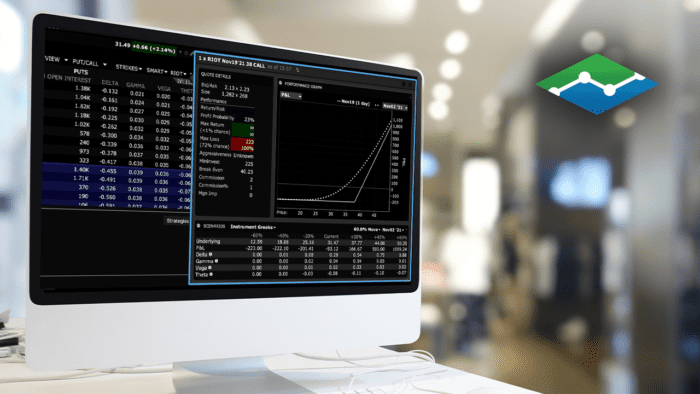









Lorsque vous vous connectez à IBKR Desktop, l’onglet Positions s’affiche par défaut dans le portefeuille.
Lorsque vous sélectionnez un instrument, un graphique miniature s’affiche dans la fenêtre de droite.

Vous pouvez afficher un graphique en taille réelle en double-cliquant sur un symbole ou en cliquant
sur l’icône « Cotation » dans la fenêtre de gauche.
La fenêtre de cotation est composée de deux autres fenêtres. Par défaut, la fenêtre de cotation s’ouvre sur l’onglet Graphiques. Vous pouvez également accéder aux chaînes d’options dans la fenêtre de cotation en cliquant sur l’onglet situé en haut.

Pour modifier le symbole dans votre graphique, sélectionnez un actif dans la section Instrument financier de la fenêtre de cotation.
Modification de l’affichage des périodes de temps
Vous pouvez modifier la période affichée en bas à gauche du graphique en cliquant sur l’un des boutons correspondant à la période souhaitée.

À l’aide des icônes situées en haut du graphique, vous pouvez modifier la périodicité d’affichage du graphique (intrajournalière, quotidienne, hebdomadaire, etc.). Par exemple, choisissons un symbole et réglons l’affichage sur 1 an en bas du graphique. Maintenant, utilisons l’icône en haut à gauche pour passer de Jour à Semaine.

Modification du type de graphique
À droite, en cliquant sur l’icône, vous pouvez choisir parmi différents types de graphiques, tels que les graphiques en chandeliers, les graphiques linéaires, les graphiques haut-bas, les graphiques Heikin Ashi et les graphiques Point et Figure.

Ajout d’indicateurs graphiques
Cliquez sur l’icône des indicateurs pour afficher la liste des études disponibles à ajouter à l’affichage. Vous pouvez faire défiler la liste ou saisir un terme de recherche. Dans cet exemple, nous rechercherons « Moving average ». Saisissons ce terme dans le champ de saisie. Cliquez sur l’indicateur souhaité pour l’ajouter immédiatement au graphique. En passant la souris sur les données de l’étude sous le symbole boursier, des icônes flottantes apparaissent à droite de l’étude ajoutée et vous pouvez masquer, afficher les paramètres ou supprimer l’étude. Dans cet exemple, nous avons sélectionné les paramètres et pouvons ajuster les données de l’étude pour modifier les paramètres, puis cliquer sur « OK ».

Une fois que vous avez ajouté une série d’indicateurs à votre graphique, vous pouvez les enregistrer comme un modèle d’indicateurs en cliquant sur l’icône représentant quatre carrés, en saisissant un nom du modèle et ensuite en cliquant sur « Enregistrer ». Les modèles enregistrés peuvent être consultés ultérieurement en cliquant sur cette icône.
Vous pouvez aussi enregistrer les indicateurs utilisés sous forme de modèle, afficher ou masquer les données hors heures normales de trading et enregistrer le graphique actuel sous forme de cliché instantané.
Accéder aux outils de dessin
Les outils de dessin se trouvent derrière la flèche bleue le long du bord inférieur gauche du graphique. Cliquez dessus pour faire dérouler le menu des outils de dessin. Vous pouvez cliquer sur une icône pour utiliser un outil de dessin. Lorsqu’un outil est sélectionné, son icône devient bleue. En haut de l’ensemble d’icônes, vous pouvez activer ou désactiver les curseurs du graphique. Utilisez les outils pour tracer des retracements de Fibonacci, des lignes de tendance et plus encore. Placez votre souris sur une icône pour faire dérouler le menu d’outils en entier, si vous le souhaitez. Pour supprimer les graphiques et les indicateurs de l’affichage, faites un clic droit sur une tendance ou une ligne de Fibonacci et sélectionnez « Supprimer ».

Vous pouvez augmenter la taille de votre graphique en masquant les sections à gauche et à droite. Prenez note des icônes Afficher/Masquer en haut à droite et à gauche du graphique. Il suffit de cliquer sur l’une ou les deux icônes Afficher/Masquer pour agrandir l’affichage.
Si vous masquez la section de gauche, qui comprend les instruments financiers, vous ne pourrez pas changer le symbole dans le graphique. La section de gauche doit être ouverte pour sélectionner un autre symbole.
Passage au mode multi-graphiques
Vous pouvez afficher plusieurs graphiques en utilisant le mode multi-graphiques. L’icône multi-graphiques se trouve en haut à droite de l’affichage. Cliquez sur l’icône multi-graphiques pour afficher les choix de mise en page proposant jusqu’à huit styles.

Vous pouvez afficher plusieurs graphiques qui utilisent le même symbole dans chaque fenêtre en activant « Synchroniser dans la mise en page » – « Symbole ». Vous pouvez également synchroniser l’intervalle des graphiques, le curseur et la période.
Vous pouvez aussi afficher plusieurs graphiques avec différents symboles en désactivant Synchroniser dans la fenêtre de mise en page.
Chargez différents symboles dans vos graphiques en sélectionnant un graphique puis en cliquant sur un actif dans la section Instrument financier.
Personnalisation du graphique
Cliquez sur l’icône engrenage en haut à droite au-dessus du graphique pour accéder aux options de personnalisation, comme la modification des couleurs, des marqueurs, de l’arrière-plan, des grilles et plus encore.
Ressources
Join The Conversation
If you have a general question, it may already be covered in our FAQs page. go to: IBKR Ireland FAQs or IBKR U.K. FAQs. If you have an account-specific question or concern, please reach out to Client Services: IBKR Ireland or IBKR U.K..
Visit IBKR U.K. Open an IBKR U.K. Account