
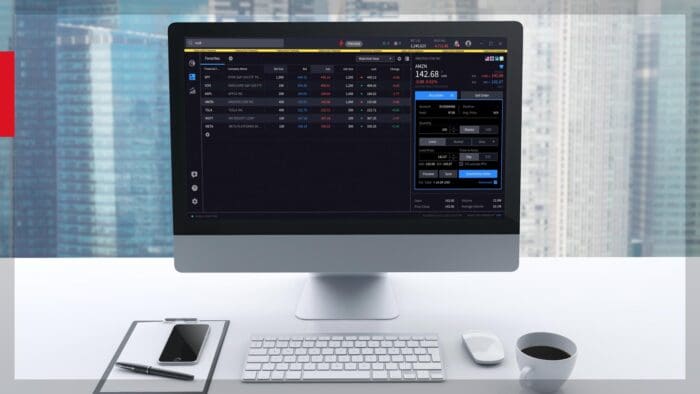





Cuando los usuarios inicien sesión en IBKR Desktop, por defecto verán la pestaña ‘Posiciones’ en la cartera.
Al seleccionar un instrumento, se muestra una miniatura del gráfico básico en el panel de la derecha.

Sin embargo, los usuarios pueden abrir un área de gráfico de tamaño completo haciendo doble clic en un símbolo o haciendo clic en el icono de cotización situado en el panel izquierdo.
El panel ‘Cotización’ está compuesto por dos paneles. Por defecto, el panel ‘Cotización’ se abre con la pestaña ‘Gráficos’ seleccionada. Los usuarios también pueden acceder a las cadenas de opciones desde este panel haciendo clic en la pestaña de arriba.

Para cambiar el símbolo en su gráfico, seleccione un activo en la sección ‘Instrumento financiero’ del panel ‘Cotización’.
Cambiar la visualización del tiempo
El usuario puede cambiar el periodo de tiempo mostrado desde la parte inferior izquierda del gráfico haciendo clic en cualquiera de los botones del periodo de tiempo deseado.

Mediante los iconos en la parte superior del gráfico, el usuario puede cambiar la periodicidad de la visualización del gráfico de intradía a diario, semanal, etc. Por ejemplo, seleccionemos un símbolo y configuremos la visualización a un año debajo del gráfico. Ahora, utilicemos el icono de la parte superior izquierda para cambiar de ‘Día’ a ‘Semana’.

Cambiar el tipo de gráfico
El icono a la derecha, le permite elegir entre distintos tipos de gráficos: velas, líneas, máximo-mínimo, Heikin Ashi y gráficos de punto y figura.

Añadir indicadores al gráfico
Haga clic en el icono de indicadores para mostrar una lista de estudios disponibles y añadirlos a la visualización. El usuario puede desplazarse por la lista o introducir un término de búsqueda. En este caso, el usuario está buscando «media móvil» y comienza a escribir en el campo de entrada. Haga clic en el indicador deseado para añadirlo inmediatamente al gráfico. Al colocar el cursor sobre los datos del estudio, debajo del símbolo, aparecen iconos flotantes a la derecha del estudio añadido y el usuario puede ocultar, ver la configuración o eliminar el estudio. En este caso, el usuario selecciona ‘Configuración’ y puede ajustar las entradas del estudio para cambiar la configuración, y hacer clic en ‘Aceptar’.

Una vez que el usuario haya añadido una serie de indicadores a un gráfico, podrá guardarlo como una plantilla de indicadores pulsando el icono de los cuatro cuadrados, introduciendo un nombre y seleccionando ‘Guardar’. Se puede acceder a las plantillas guardadas haciendo clic en este icono.
Además, puede guardar los indicadores aplicados como una plantilla, mostrar u ocultar datos sobre la negociación fuera del horario habitual y guardar el gráfico actual como una instantánea.
Acceder a las herramientas de trazado
Las herramientas de trazado están ocultas detrás de una flecha azul en el borde inferior izquierdo del gráfico. Haga clic en esta flecha para expandir el panel de herramientas de trazado. Aquí el usuario puede hacer clic en un icono para usar una herramienta de trazado. Cuando la herramienta está activa, su icono es de color azul. Aquí, en la parte superior del conjunto de iconos, el usuario puede activar o desactivar las cruces del gráfico. Utilice las herramientas para trazar retrocesos de Fibonacci, líneas de tendencia y más. Mantenga el cursor sobre un icono para ver el menú de herramientas extendido, cuando esté disponible. Para eliminar trazados e indicadores de la visualización, el usuario haría clic derecho en una tendencia o línea de Fibonacci y seleccionaría ‘Eliminar’.

Puede aumentar el tamaño de su gráfico ocultando los paneles situados a la izquierda y a la derecha. Observe los iconos ‘Mostrar u ocultar panel’ en la parte superior derecha e izquierda del gráfico. Simplemente haga clic en uno, o en ambos, de estos iconos de mostrar u ocultar el panel para maximizar la visualización.
Tenga en cuenta que si el usuario oculta el panel izquierdo, que incluye los instrumentos financieros, no podrá cambiar el símbolo en el gráfico. El panel de la izquierda debe abrirse de nuevo para seleccionar un símbolo.
Ampliar la visualización al modo multigráficos
El usuario puede ver varios gráficos utilizando el modo multigráficos. El icono multigráficos se encuentra en la parte superior derecha de la pantalla. Haga clic en este icono para ver las opciones de diseño de hasta ocho estilos.

El usuario puede mostrar varios gráficos que usen el mismo símbolo en cada panel activando ‘Sincronizar en diseño’ – ‘Símbolo’. También puede sincronizar el intervalo, las cruces y el periodo de tiempo de los gráficos.
Alternativamente, muestre varios gráficos con símbolos diferentes desactivando ‘Sincronizar en diseño’.
Cargue distintos símbolos en sus gráficos seleccionando un gráfico y luego haciendo clic en un activo en la sección ‘Instrumento financiero’.
Personalización del gráfico
Por último, haga clic en el icono de engranaje situado en la parte superior derecha, encima del gráfico, para ver opciones de personalización, como cambiar colores, etiquetas, fondo, líneas de cuadrícula y más.
Recursos
Join The Conversation
If you have a general question, it may already be covered in our FAQs page. go to: IBKR Ireland FAQs or IBKR U.K. FAQs. If you have an account-specific question or concern, please reach out to Client Services: IBKR Ireland or IBKR U.K..
Visit IBKR U.K. Open an IBKR U.K. Account