
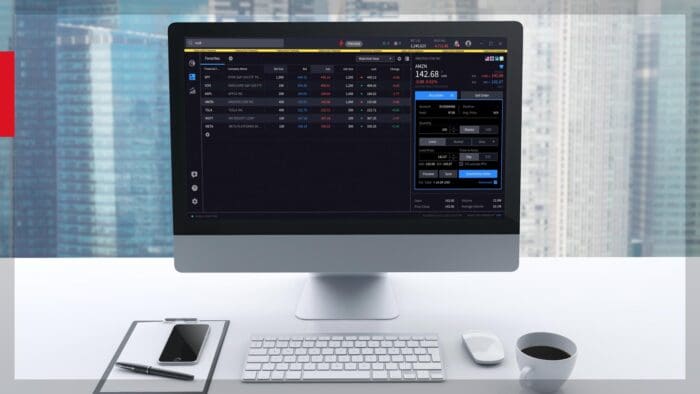






Los inversores pueden configurar páginas personalizadas en IBKR Desktop en la página ‘Mis diseños’. Para acceder a esta página, haga clic en el icono ‘Mis diseños’ en la parte superior izquierda de la pantalla. La página mostrará la pantalla de negociación básica, que se puede personalizar aún más si el inversor lo desea.
El inversor también puede añadir pantallas personalizadas adicionales haciendo clic en el signo «más» junto a la pestaña ‘Negociación básica’ y eligiendo añadir una segunda pantalla de negociación básica o crear un diseño personalizado.
Crear un diseño personalizado
Al seleccionar ‘Diseño personalizado’ se muestra una pantalla en blanco con la caja de herramientas de diseño personalizado en la parte superior derecha. Las herramientas están organizadas en cuatro pestañas: ‘Todo’, ‘Cotización’, ‘Negociación’ e ‘Información’.
Añadir herramientas a la pantalla de diseño personalizado
Cada pestaña dispone de herramientas específicas por tema que el inversor puede añadir a la pantalla haciendo clic en ellas. Una vez que se añade la herramienta, se puede mover, ampliar o hacer más pequeña.
En el ejemplo, el inversor creará un diseño personalizado con herramientas de la caja de herramientas de diseño personalizado, cambiando el tamaño y moviendo la ubicación de la herramienta.
Comenzando en la pantalla ‘Cotización’, el inversor añade los ‘Detalles de cotización’, hace clic en el panel y este aparece en la pantalla. A continuación, hace clic en la pestaña ‘Negociación’ y en ‘Órdenes’ y ‘Órdenes rápidas’. Por último, el inversor hace clic en la pestaña ‘Información’ y selecciona ‘Noticias’. Al terminar con la caja de herramientas de diseño personalizado, puede hacer clic en la «X» para cerrarla. Para volver a abrirla, hace clic en el icono de la caja de herramientas en la parte superior derecha de la pantalla.
Reorganizar las herramientas de escritorio y ajustar el tamaño
Para cambiar la ubicación de una herramienta, el inversor hace clic en la barra gris en la parte superior de la pantalla y mueve la herramienta a la ubicación deseada. Para ajustar el tamaño de la herramienta, pase el cursor sobre cualquier parte del contorno, haga clic y arrastre hasta que la ventana de la herramienta tenga el tamaño deseado.
Conectar las herramientas utilizando la función de agrupación por colores
Las herramientas en la pantalla de diseño personalizado de IBKR Desktop se pueden sincronizar entre sí empleando la función de agrupación por colores. En la esquina superior derecha de cada herramienta hay un icono en forma de eslabón. Cuando el inversor hace clic en el icono, puede elegir añadir la herramienta a uno de siete grupos, o mantener la herramienta desvinculada de cualquier grupo. Los paneles en el mismo grupo de color se actualizarán cuando se escriba o se haga clic en un nuevo símbolo en cualquiera de ellos. Por ejemplo, el inversor establece el grupo de color como «Grupo dos» para ‘Detalles de cotización’, ‘Entrada rápida de órdenes’ y ‘Noticias’. Una vez establecido, al escribir un nuevo símbolo en la herramienta ‘Detalles de cotización’ se actualizarán los tres paneles.
Personalizar las herramientas
Algunas herramientas se pueden personalizar. Si hay un icono de engranaje en la parte superior derecha de la herramienta, entonces se puede personalizar haciendo clic en el icono.
En la herramienta ‘Órdenes’, el inversor hace clic en el icono de engranaje y puede añadir las columnas disponibles desde el lado derecho. Para hacerlo, expande una sección haciendo clic en la flecha y selecciona las columnas haciendo clic en el signo «más».
Una vez seleccionadas, el inversor puede cambiar el orden de las columnas haciendo clic en las tres líneas a la derecha y arrastrando la columna al lugar deseado. Cuando termina, hace clic en la «X» para cerrar la ventana.
Eliminar una herramienta
Una herramienta se puede eliminar del diseño personalizado haciendo clic en los tres puntos en la parte superior derecha y seleccionando ‘Cerrar ventana’.
Join The Conversation
If you have a general question, it may already be covered in our FAQs page. go to: IBKR Ireland FAQs or IBKR U.K. FAQs. If you have an account-specific question or concern, please reach out to Client Services: IBKR Ireland or IBKR U.K..
Visit IBKR U.K. Open an IBKR U.K. Account