
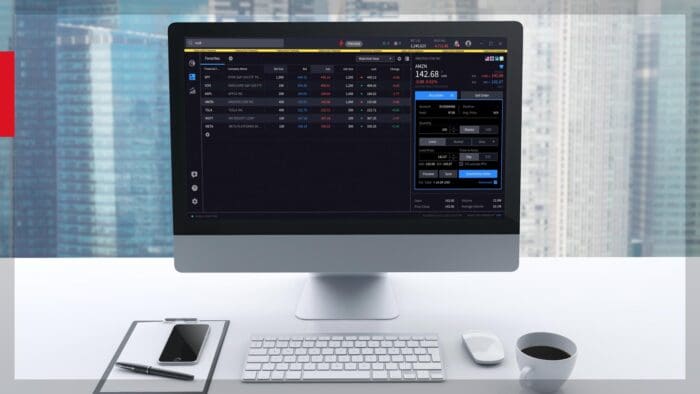





Os investidores podem personalizar páginas do IBKR Desktop na página “Meus layouts”. Para acessar a página “Meus layouts”, clique no ícone “Meus layouts” no canto superior esquerdo da tela. A página inclui a tela Negociação básica, que pode ser personalizada se o investidor quiser.
O investidor também pode adicionar telas personalizadas ao clicar no sinal de mais ao lado da guia Negociação básica e escolher entre adicionar uma segunda tela de negociação básica ou criar um layout personalizado.
Como criar layouts personalizados
Ao escolher Layout personalizado, uma tela em branco aparecerá com a Caixa de ferramentas de layout personalizado exibida no canto superior direito. As ferramentas estão organizadas em quatro guias: Todas, Cotação, Negociação e Informação.
Como adicionar ferramentas à tela de layout personalizado
Cada guia disponibiliza ferramentas específicas, que o investidor pode adicionar à tela com um clique. Depois que a ferramenta é adicionada, ela pode ser movida, ampliada ou reduzida.
No exemplo, o investidor criará um layout personalizado com ferramentas da Caixa de ferramentas de layout personalizado, alterando o tamanho e a localização da ferramenta.
Começando na tela Cotação, o investidor adiciona Detalhes da cotação e, ao clicar no painel, ele aparece na tela. Em seguida, ele clica na guia Negociação e depois em Ordens e Ordens rápidas. Por último, o investidor clica na guia Informações e em Notícias. Quando terminar de usar a Caixa de ferramentas de layout personalizado, basta clicar no “X” para fechá-la. Para reabri-la, clique no ícone da caixa de ferramentas no canto superior direito da tela.
Como reorganizar as ferramentas da área de trabalho e ajustar o tamanho
Para mudar a localização de uma ferramenta, o investidor clica na barra cinza na parte superior da tela e move a ferramenta para o local desejado. Para ajustar o tamanho da ferramenta, passe o mouse sobre qualquer parte da borda, clique e arraste até o tamanho desejado.
Como conectar as ferramentas com o recurso de agrupamento por cor
As ferramentas na tela de layout personalizado do IBKR Desktop podem ser sincronizadas com o recurso de agrupamento por cores. No canto superior direito de cada ferramenta há um ícone de elo de corrente. Ao clicar no ícone, o investidor pode escolher adicionar a ferramenta a um dos sete grupos ou deixar a ferramenta desvinculada de qualquer grupo. Painéis do mesmo grupo de cores serão atualizados quando um novo símbolo for selecionado em qualquer um deles. Por exemplo, o investidor define o grupo de cores como “Grupo dois” para Detalhes de cotação, Lançamento rápido de ordens e Notícias. Após a configuração, ao digitar um novo símbolo na ferramenta Detalhes de cotação, os três painéis serão atualizados.
Como personalizar as ferramentas
Determinadas ferramentas podem ser personalizadas; se houver um ícone de engrenagem no canto superior direito da ferramenta, ela poderá ser personalizada ao clicar nesse ícone.
Na ferramenta Ordem, o investidor deve clicar no ícone de engrenagem e selecionar colunas disponíveis para adicionar do lado direito ao abrir um bucket. Em seguida, basta clicar na seta e selecionar colunas ao clicar no sinal de mais.
Depois de selecionar as colunas, o investidor pode alterar a ordem ao clicar nas três linhas à direita e arrastar a coluna para o local desejado. Quando terminar, clique no “x” para fechar a janela.
Como remover uma ferramenta
Ferramentas podem ser removidas do layout personalizado ao clicar nos três pontos no canto superior direito e selecionar “Fechar janela”.
Join The Conversation
If you have a general question, it may already be covered in our FAQs page. go to: IBKR Ireland FAQs or IBKR U.K. FAQs. If you have an account-specific question or concern, please reach out to Client Services: IBKR Ireland or IBKR U.K..
Visit IBKR U.K. Open an IBKR U.K. Account