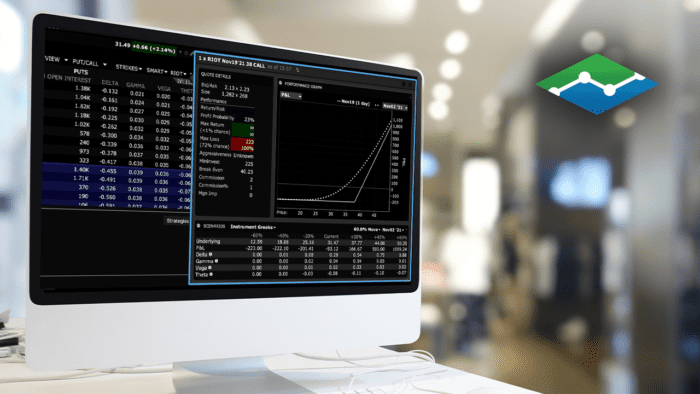









Vous pouvez configurer des pages personnalisées sur IBKR Desktop dans la section « Mises en page ». Pour accéder à la section de mise en page, cliquez sur l’icône « Mises en page » située en haut à gauche de l’écran. La page affichera l’écran de trading de base qui peut être davantage personnalisé si vous le souhaitez.
Vous pouvez aussi ajouter des fenêtres personnalisées supplémentaires en cliquant sur le signe plus à côté de l’onglet Trading de base et en choisissant d’ajouter un deuxième onglet de trading de base ou de créer une mise en page personnalisée.
Création d’une mise en page personnalisée
Lorsque vous sélectionnez Mise en page personnalisée, une page vide s’ouvre avec la boîte à outils de mise en page personnalisée en haut à droite. Les outils sont organisés en quatre onglets : Tous, Cotation, Transaction et Informations.
Ajout d’outils à la mise en page personnalisée
Chaque onglet contient des outils spécifiques à un aspect de trading que vous pouvez ajouter à la mise page en cliquant dessus. Une fois l’outil ajouté, il peut être déplacé, agrandi ou réduit.
Dans cet exemple, nous allons créer une mise en page personnalisée avec des outils de la boîte à outils de mise en page personnalisée en changeant la taille et en déplaçant l’emplacement des outils.
En commençant par l’onglet Cotation, ajoutons les détails de cotation en cliquant sur la miniature qui apparaît ensuite à l’écran. Ensuite, cliquons sur l’onglet Transaction puis sur Ordres et sur Saisie rapide d’ordres. Enfin, cliquons sur l’onglet Informations et sur Actualités. Une fois que vous avez terminé avec la boîte à outils de mise en page personnalisée, vous pouvez cliquer sur le X pour la fermer. Pour la rouvrir, cliquez sur l’icône de la boîte à outils en haut à droite de l’écran.
Réorganisation des outils Desktop et ajustement de leur taille
Pour déplacer un outil, vous pouvez cliquer sur la barre grise en haut de la fenêtre et déplacer l’outil à l’endroit souhaité. Pour ajuster la taille de l’outil, passez la souris sur toute partie du contour, cliquez et faites glisser jusqu’à ce que la fenêtre de l’outil ait la taille souhaitée.
Regroupement des outils à l’aide de la fonction de groupement par couleur
Les outils de mise en page personnalisée peuvent être synchronisés entre eux en utilisant la fonction de groupement par couleur. En haut à droite de chaque outil se trouve une icône de maillon de chaîne. En cliquant dessus, vous pouvez choisir d’ajouter l’outil à l’un des sept groupes ou de ne lier l’outil à aucun groupe. Les fenêtres appartenant au même groupe de couleurs seront mises à jour lorsqu’un nouveau symbole sera saisi ou cliqué dans l’une d’entre elles. Par exemple, configurons le regroupement par couleur sur « Groupe 2 » pour les détails de cotation, la saisie rapide d’ordres et les actualités. Une fois défini, la saisie d’un nouveau symbole dans l’outil Détail de cotation mettra à jour les trois fenêtres.
Personnalisation des outils
Certains outils peuvent être personnalisés : si une icône d’engrenage s’affiche en haut à droite de l’outil, celui-ci peut être personnalisé en cliquant sur cette icône.
Dans l’outil Ordres, vous pouvez cliquer sur l’icône d’engrenage et sélectionner les colonnes disponibles à ajouter depuis le côté droit en ouvrant un menu en cliquant sur la flèche et en sélectionnant les colonnes en cliquant sur le signe plus.
Une fois sélectionné, vous pouvez modifier l’ordre des colonnes en cliquant sur les trois lignes à droite et en faisant glisser la colonne à l’emplacement souhaité. Une fois terminé, cliquez sur le X pour fermer la fenêtre.
Suppression d’un outil
Un outil peut être supprimé d’une mise en page personnalisée en cliquant sur les trois points en haut à droite et en sélectionnant « Fermer la fenêtre ».
Join The Conversation
If you have a general question, it may already be covered in our FAQs page. go to: IBKR Ireland FAQs or IBKR U.K. FAQs. If you have an account-specific question or concern, please reach out to Client Services: IBKR Ireland or IBKR U.K..
Visit IBKR U.K. Open an IBKR U.K. Account