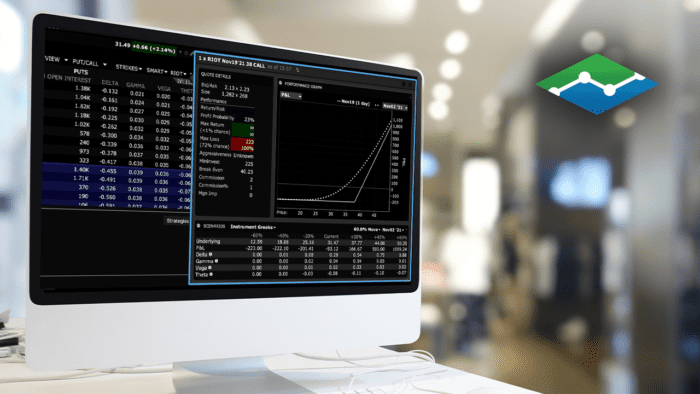











Dans cette leçon, nous apprendrons à personnaliser les champs affichés dans le portefeuille, les listes de suivi et d’autres pages où des colonnes sont visibles.
Intéressons-nous aux colonnes sur la page Positions dans le portefeuille, qui affiche les colonnes en affichage par défaut.

Affichage prédéfini
Vous pouvez ajouter, supprimer et réorganiser ces colonnes depuis la page Préférences, et les colonnes peuvent également être organisées par « affichages », qui offrent une façon plus claire d’organiser les champs. En haut de la page, à droite des onglets, vous pouvez voir « Affichage portefeuille » qui est l’ensemble de colonnes par défaut créé pour votre portefeuille.
Vous pouvez également voir un total de cinq affichages prédéfinis :
- Affichage Portefeuille
- Performance
- Focus dividendes
- Fondamentaux
- Titres tendance

Chaque affichage comprend un ensemble de colonnes associées. Cela vous permet de modifier rapidement l’affichage des colonnes en sélectionnant simplement un affichage différent. Ces affichages peuvent être appliqués à la plupart des pages. Plus bas dans la fenêtre, vous pouvez voir les affichages personnalisés créés par l’utilisateur. Nous y reviendrons plus tard.
Pour voir et modifier les colonnes incluses dans n’importe quel affichage, ouvrez la page Colonnes dans les Préférences depuis l’icône d’engrenage. Les champs dans la liste « Colonnes sélectionnées » sont les colonnes que vous voyez sur la page.

Vous pouvez ajouter, supprimer et réorganiser les colonnes dans vos affichages personnalisés. Vous ne pouvez pas ajouter, supprimer ou réorganiser les colonnes des affichages prédéfinis.
Affichage personnalisé
Vous pouvez créer votre propre affichage en cliquant sur Gestion des colonnes puis en sélectionnant l’onglet Affichage personnalisé.
En bas de cette liste, vous pouvez cliquer sur Ajouter un affichage personnalisé pour créer un nouvel affichage appelé « Mon affichage ». Sélectionnez l’icône en forme de crayon à côté de Mon affichage pour ouvrir la fenêtre de modification. Vous pouvez renommer l’affichage dans la zone supérieure.

Cliquez sur une colonne pour l’ajouter à l’affichage en la sélectionnant dans la liste des colonnes disponibles. Développez une catégorie, puis double-cliquez ou utilisez le signe plus à côté d’un champ pour l’ajouter.

Une fois tous les champs ajoutés, vous pouvez les réorganiser en cliquant et en faisant glisser les trois barres horizontales à côté du nom de la colonne.
Lorsque la gestion des colonnes est terminée, il suffit de fermer la fenêtre de préférences et l’affichage sera enregistré.
La prochaine fois que vous utiliserez le menu déroulant Affichage, vous verrez votre Affichage personnalisé et, en le sélectionnant, l’affichage des colonnes sera appliqué à la page.
Remarque : En consultant vos colonnes dans plusieurs outils, vous remarquerez peut-être qu’une colonne est tronquée ou vous vous demanderez s’il y a plus de colonnes que ce que vous pouvez voir. Pour voir plus de colonnes, vous pouvez agrandir l’espace en utilisant l’icône d’agrandissement. Vous pouvez également utiliser la barre de défilement. Pour voir la barre de défilement, passez votre souris au-dessus du lien inférieur jusqu’à ce qu’elle apparaisse. Ensuite, il suffit de la saisir et de la faire glisser.
Ressources
Join The Conversation
If you have a general question, it may already be covered in our FAQs page. go to: IBKR Ireland FAQs or IBKR U.K. FAQs. If you have an account-specific question or concern, please reach out to Client Services: IBKR Ireland or IBKR U.K..
Visit IBKR U.K. Open an IBKR U.K. Account