
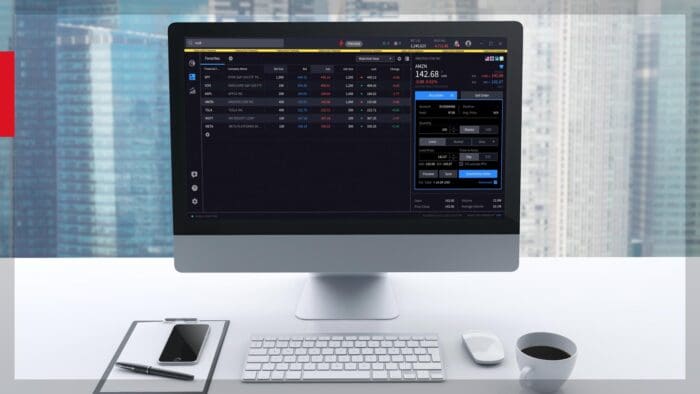





Nach der Anmeldung öffnet der IBKR Desktop direkt die Registerkarte „Positionen“ im Portfolio.
Wenn Sie hier ein Instrument auswählen, erscheint im Feld rechts ein Miniatur-Chart.

Sie können aber auch einen großen Chart aufrufen, indem Sie entweder doppelt auf ein Symbol klicken oder links zum Kursnotierungsfenster wechseln.
Kursnotierungssymbol im Menü links.
Das Kursnotierungsfenster beinhaltet zwei Abschnitte. Die Standardansicht beim Öffnen ist die Registerkarte „Charts“. Zudem können Sie die Optionskette öffnen, indem Sie im Kursnotierungsfenster auf die entsprechende Registerkarte klicken.

Um das im Chart angezeigte Symbol zu ändern, wählen Sie einen Vermögenswert unter „Finanzinstrument“ aus.
Chart-Zeitraum anpassen
Um den angezeigten Zeitraum zu ändern, klicken Sie links unter dem Chart auf den gewünschten Zeitraum.

Über die Symbole am oberen Chart-Rand können Sie die Periodizität ändern. Zur Wahl stehen: Tage, Wochen usw. Als Beispiel wähle ich ein Symbol aus und stelle den Zeitraum unter dem Chart auf ein Jahr. Dann wechsle ich von Tag zu Woche, indem ich auf das Symbol oben links klicke.

Art des Charts ändern
Rechts daneben können Sie aus einer Reihe verschiedener Charttypen auswählen: Kerzen, Linien, High-Low, Heikin Ashi und Point and Figure.

Chart-Indikatoren hinzufügen
Klicken Sie auf „Indikatoren“, um eine Liste von Studien anzuzeigen, die Sie zu Ihrer Anzeige hinzufügen können. Sie können die Liste durchgehen oder einen Suchbegriff eingeben. In unserem Beispiel suchen wir nach „gleitender Durchschnitt“ und geben dazu den Begriff ein. Klicken Sie auf den gewünschten Indikator, um ihn direkt zum Chart hinzuzufügen. Wenn Sie unter dem Ticker-Symbol über die Studiendaten fahren, erscheinen rechts neben der Studie mehrere Symbole, über die Sie die Studie verbergen oder entfernen und Einstellungen anzeigen können. In unserem Beispiel wählen wir die Einstellungen aus, ändern die Eingaben für die Einstellungen und klicken dann auf OK.

Wenn Sie mehrere Indikatoren zu einem Chart hinzugefügt haben, können Sie Ihre Auswahl als Vorlage speichern, indem Sie das Symbol mit den vier Quadraten anklicken, einen Namen eingeben und speichern. Gespeicherte Vorlagen können Sie über dasselbe Symbol später wieder aufrufen.
Sie können angewandte Indikatoren als Vorlage speichern, die Daten für Trades außerhalb der regulären Handelszeiten ein-/ausblenden sowie den aktuellen Chart als Momentaufnahme speichern.
Zeichenwerkzeuge
Die Zeichenwerkzeuge finden Sie, indem Sie links auf den blauen Pfeil klicken. Daraufhin klappt die Toolbar mit den Zeichenwerkzeugen aus. Klicken Sie auf die Symbole, um die Werkzeuge zu verwenden. Wird ein Werkzeug gerade verwendet, erscheint es blau. Ganz oben in der Toolbar können Sie das Fadenkreuz ein- und ausschalten. Zudem können Sie Fibonacci Retracements, Trendlinien und mehr zeichnen. Halten Sie die Maus auf ein Symbol, um das erweiterte Tool-Menü zu sehen, falls vorhanden. Um Zeichnungen und Indikatoren wieder zu entfernen, klicken Sie mit der rechten Maustaste auf eine Trend- oder Fibonacci-Linie und dann auf „Entfernen“.

Zum Vergrößern des Chartbereichs können Sie das linke und rechte Feld ausblenden. Beachten Sie das Ein-/Ausblenden-Symbol oben rechts und links im Chart. Klicken Sie auf eines oder beide dieser Symbole, um die Anzeige zu maximieren.
Wenn Sie jedoch das linke Fenster ausblenden, können Sie das im Chart angezeigte Symbol nicht mehr wechseln. Sie müssen dann das linke Fenster erst wieder einblenden, um das Symbol zu ändern.
Multi-Chart-Modus für eine erweiterte Anzeige
Im Multi-Chart-Modus können mehrere Charts gleichzeitig angezeigt werden. Das Multi-Chart-Symbol finden Sie oben rechts im Fenster. Klicken Sie darauf, um die verfügbaren Layouts für 8 Multi-Charts anzuzeigen.

Sie können in einem Fenster mehrere Charts mit demselben Symbol anzeigen lassen, indem Sie unter „Auf alle Charts anwenden“ die Option „Symbol“ aktivieren. Auch das Intervall, das Fadenkreuz und der Zeitraum lassen sich synchronisieren.
Alternativ können Sie mehrere Charts mit verschiedenen Symbolen anzeigen, indem Sie die Funktion deaktivieren.
Um verschiedene Symbole anzuzeigen, wählen Sie zuerst einen Chart aus und klicken Sie dann unter „Finanzinstrumente“ auf ein Symbol.
Charts anpassen
Zum Schluss können Sie noch oben rechts über dem Chart auf das Zahnrad klicken. Hier können Sie weitere Anpassungen vornehmen, wie z. B. Farben, Bezeichnungen, Hintergründe, Rasterlinien und mehr ändern.
Ressourcen
Join The Conversation
If you have a general question, it may already be covered in our FAQs page. go to: IBKR Ireland FAQs or IBKR U.K. FAQs. If you have an account-specific question or concern, please reach out to Client Services: IBKR Ireland or IBKR U.K..
Visit IBKR U.K. Open an IBKR U.K. Account