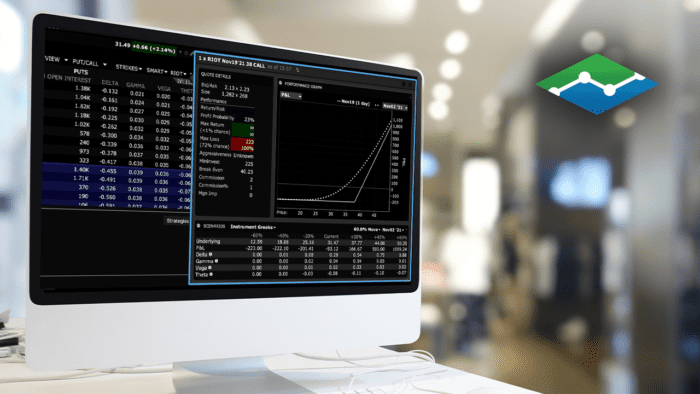










A Monitor Panel központi szerepet kap a Trader Workstation használata során. A Panelen egyszerre több Figyelőlistát is beállíthat, hogy több instrumentumot is nyomon tudjon követni, egy másik fülön pedig megtekintheti a portfólióját.
Az első bejelentkezést követően a Monitor Panel egy alapértelmezett figyelőlistát jelenít meg.

- Az első oszlopban a pénzügyi instrumentum szerepel, majd az utolsó ár, az árváltozás és a százalékos változás.
- Ha át szeretne helyezni egy ticker kódot, kattintson rá bal egérgombbal, és húzza át egy másik sorba.
- A jobb átláthatóság érdekében csoportosíthatja az instrumentumokat egy fejléc hozzáadásával: kattintson jobb gombbal a Financial Instrument (Pénzügyi instrumentum) oszlopban, majd a menüben kattintson a Create Group Header (Új fejléc alá csoportosítás) pontra.
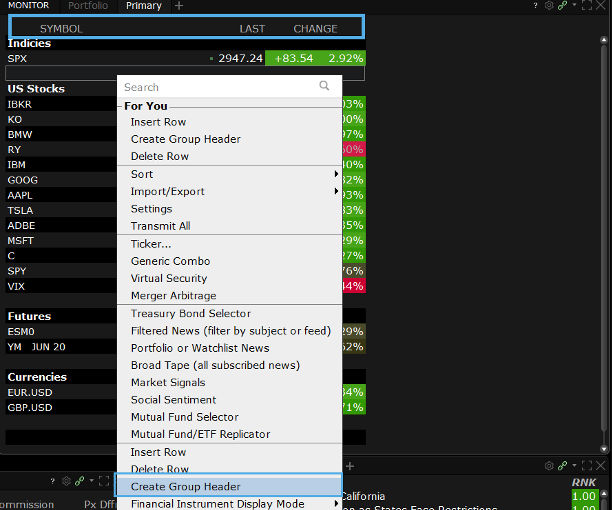
- Az érték- és árváltozás irányát színek jelzik.
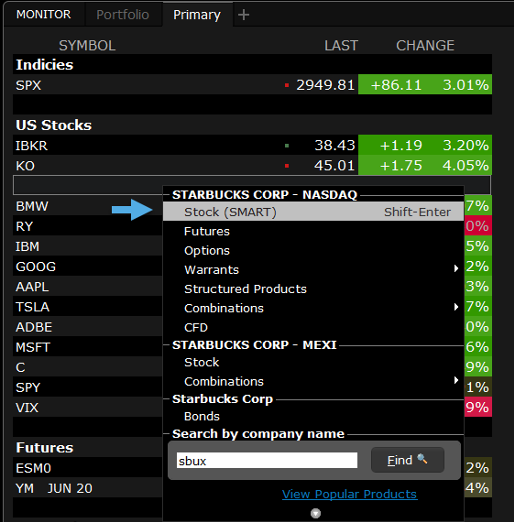
- Ehhez az alapértelmezett Figyelőlistához egyszerűen hozzáadhat további ticker kódokat. Írja be egy üres sorba a ticker kódot, és adja meg az eszköztípust.
Figyelőlisták hozzáadása új fülön
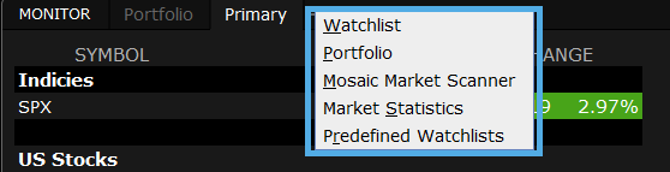
- A Mosaicban könnyedén hozzáadhat új Figyelőlistákat: kattintson bal egérgombbal a plusz jelre, majd az első menüpontra (Watchlist).
- Új ablak nyílik meg a bal oldalon, amiben felül két fül szerepel.
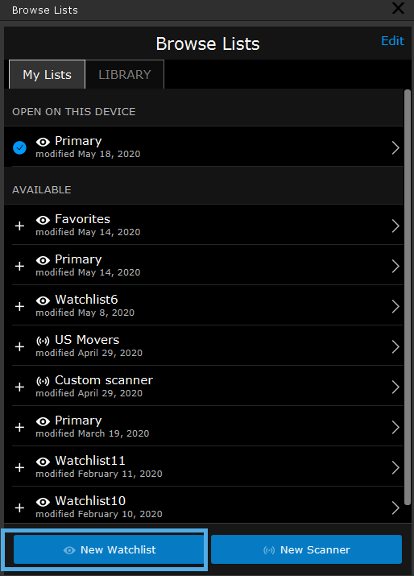
- A My Lists (Saját listáim) fülön az eszközön aktuálisan megjelenített Figyelőlista és a korábban elmentett Figyelőlisták szerepelnek.
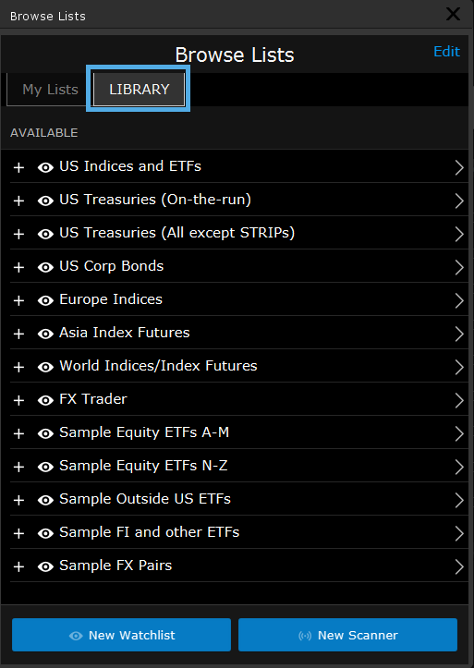
- Kattintson egy figyelőlistára az AVAILABLE (ELÉRHETŐ) részben, tekintse át a listában szereplő instrumentumokat, és döntse el, felveszi-e a Figyelőlistát a Monitor Panelbe.
- Teljesen új Figyelőlistát is létrehozhat a New Watchlist (Új figyelőlista) gombra kattintva.
- Ekkor egy üres Figyelőlista nyílik meg a Monitor Panelen egy új fülön.
- Írjon egy ticker kódot a FIN INSTR (PÉNZÜGYI INSTRUMENTUM) oszlopba és válassza ki az eszköztípust. Ily módon több instrumentumot is hozzáadhat a figyelőlistájához.
- Térjünk most vissza a fülekhez, és kattintsunk a plusz jelre. A lenyíló menüben található a Market Statistics (Piaci statisztikák) pont, amely a NYSE, Nasdaq és AMEX tőzsdék fő statisztikáit jeleníti meg: a növekvő és csökkenő árfolyamú részvények számát, valamint a növekvő és csökkenő volument.
- A menüben a Predefined Watchlists (Előre beállított figyelőlisták) pontban böngészhet az elérhető előre beállított figyelőlisták között. Nyissa meg bármelyiket, és ha érdekesnek találja, az Add (Hozzáad) gombra kattintva adja hozzá a Monitor panelhez egy új fülön.
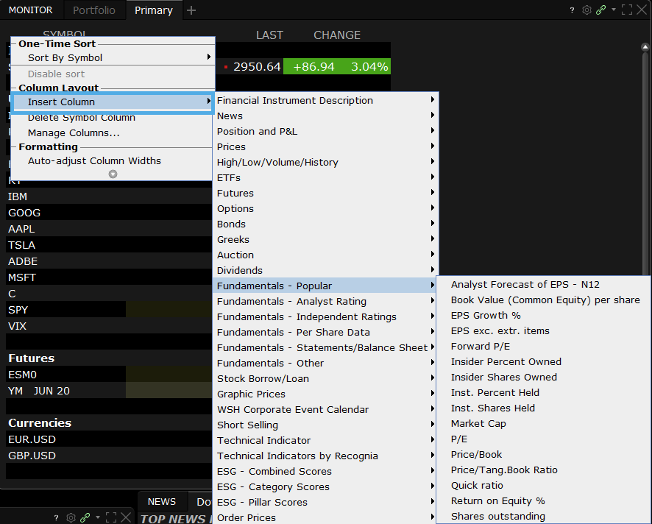
- A Figyelőlista elrendezése teljesen személyre szabható. Kattintson jobb gombbal valamelyik oszlopfejlécre, majd az Insert Column (Oszlop beszúrása) pontra. Számos kategória közül választhat: Position and P&L (Pozíció és P&L), High/Low (Max/Min), Volume (Volumen), népszerű fundamentális értékek stb.
- Most adjuk hozzá a Financial Instruments Description (Pénzügyi instrumentumok leírása) pontból a Company Name (Vállalatnév) oszlopot. Oszlopok hozzáadásakor szükség esetén a jobb egérgombot lenyomva tartva átméretezheti az oszlopokat.
- Másik lehetőségként kattintson a fogaskerék ikonra és válassza a Settings (Beállítások) lehetőséget a Configuration (Konfiguráció) ablak megnyitásához.
- Jobb oldalon az Available Columns (Elérhető oszlopok) részben nyissa le a lehetőségeket és adja hozzá vagy távolítsa el, amelyiket szeretné a bal oldalon található Market Data Columns (Piaci adat oszlopok) alatt a Shown Columns (Megjelenített oszlopok) részből.
- A Colors (Színek) fülön módosíthatja a szöveg és a háttér színét. Ha elkészült, kattintson az Apply (Alkalmazás) és az OK gombra.
- A Figyelőlista átnevezéséhez kattintson jobb gombbal valamelyik fülre, majd a Rename Watchlist (Figyelőlista átnevezése) pontra. Adja meg az új nevet, és kattintson az OK gombra.
Portfólió fül
A Monitor Panelen található a Portfólió fül is, amely a nyitott pozícióit, a realizált és nem realizált P&L-t és az aktuális árfolyamokat mutatja.

- A képernyő bal felső sarkában élőben láthatja a napi P&L-t az alapdevizában kifejezve, attól jobbra a nem realizált P&L-t, továbbá a jobb oldalon láthatók a fedezeti követelmények, a nettó likvidációs érték és a likviditási többlet is.

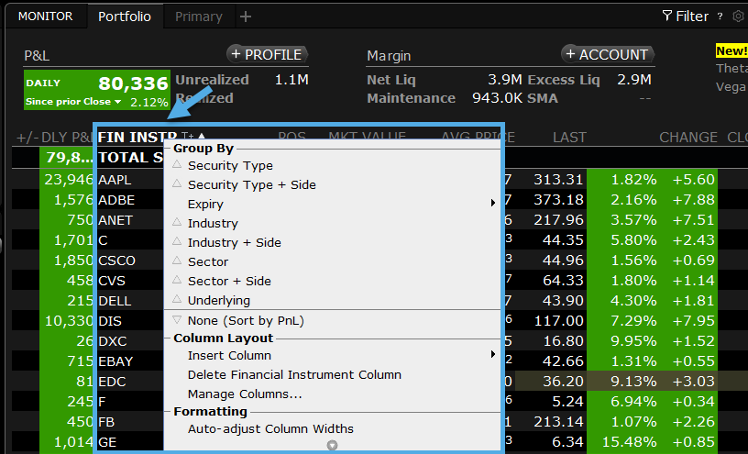
- Kattintson jobb gombbal a Financial Instrument (Pénzügyi instrumentum) oszlop fejlécére a portfóliójában szereplő pozíciók csoportosításához Security Type (Értékpapír típusa), Expiry (Lejárat), Sector (Szektor), Long vagy Short alapján.
- A listát betűrendbe és növekvő vagy csökkenő P&L szerint is rendezheti.
- Ha beállította az elrendezést, kattintson az oszlopfejlécre az alkalmazáshoz.
- A Filter (Szűrő) menüben külön is szűrhet egy ticker kódra vagy értékpapírtípusra. Például, ha a nyitott opciós pozíciókra szeretne szűrni, válassza a legördülő menüből az Option (Opció) lehetőséget, zárja be a Filter (Szűrő) menüt, és láthatja, hogy a lista most csak a portfóliójában lévő opciókat mutatja. Nyissa meg újra a Filter (Szűrő) menüt a szűrő visszaállításához.
- A fogaskerék ikonra kattintva a Settings (Beállítások) pontban módosíthatja a megjelenített oszlopokat a Market Data Columns (Piaci adat oszlopok) részben. Ha elkészült, kattintson az Apply (Alkalmazás) és az OK gombra.
Performance Profile (Teljesítményprofil)
- A Portfólió panelben felül két gombot láthat plusz jellel. Ezekkel gyorsan elérheti a Portfolio Performance Profile (Portfólió teljesítményprofil) és az Account (Számla) ablakot. Kattintson a plusz jelre a PROFILE (PROFIL) gomb mellett.
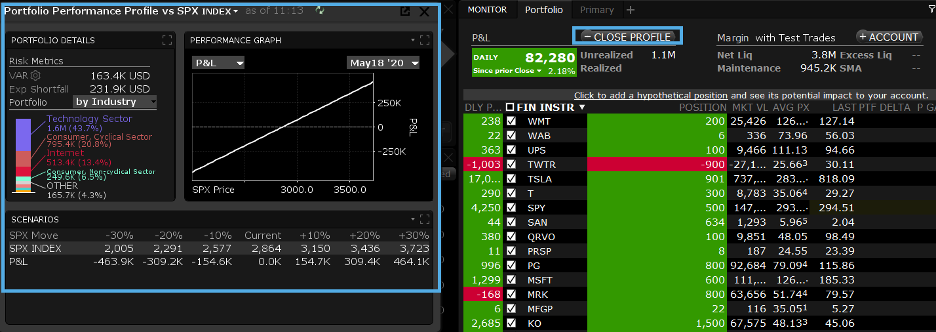
- A megnyíló ablakban láthatja a portfólió részleteit (Portfolio Details), a kockázati mutatókat (Risk Metrics) és egy teljesítménygrafikont (Performance Graph), amely a várható P&L-t szemlélteti az S&P 500 index árfolyamának növekedése, illetve csökkenése esetén.
- Az alsó panel a különböző forgatókönyveket jeleníti meg. A legördülő menükkel szűrheti a megjelenített adatokat iparág (by Industry) vagy eszközosztály (by Asset Class), valamint P&L és dátum alapján.
- A portfólió ablakban hozzáadhat egy teszt ügyletet, hogy felmérje annak hatását a kockázatra és a P&L-re. Írjon be egy ticker kódot és a mennyiséget.
- A Portfolio Performance Profile (Portfólió teljesítményprofil) ablakban vizsgálja meg, hogy az S&P index +10%-os vagy -10%-os változása milyen hatást gyakorol a P&L-re.
- Most térjen vissza a teszt ügyleteihez, és pipálja ki az azokhoz tartozó jelölőnégyzeteket, hogy megismerje azok hatását.
- A portfóliójában jelenleg szereplő pozíciók melletti jelölőnégyzetekből is kiveheti a pipát, így összevetheti a portfólió teljesítményét a különböző esetekben.
- Kattintson az X gombra a Profile (Profil) ablak bezárásához.
Account (Számla) ablak
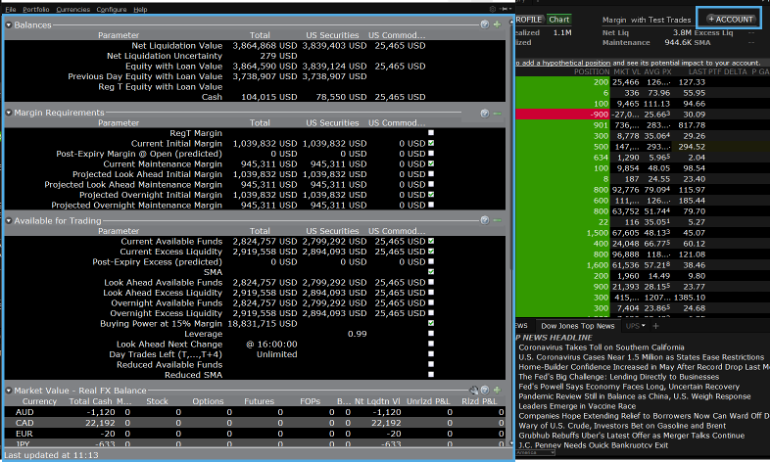
Végül nézzük meg, milyen információkat jelenít meg az Account (Számla) ablak. Itt megtekintheti az egyenlegeit (Balances), a fedezeti követelményeket (Margin Requirements), a kereskedési célra elérhető pénzösszegeket (Available for Trading) és a portfóliójában lévő pozíciókat. Az ablak megnyitásához kattintson a plusz jelre az ACCOUNT (SZÁMLA) gomb mellett.
Join The Conversation
If you have a general question, it may already be covered in our FAQs page. go to: IBKR Ireland FAQs or IBKR U.K. FAQs. If you have an account-specific question or concern, please reach out to Client Services: IBKR Ireland or IBKR U.K..
Visit IBKR U.K. Open an IBKR U.K. Account