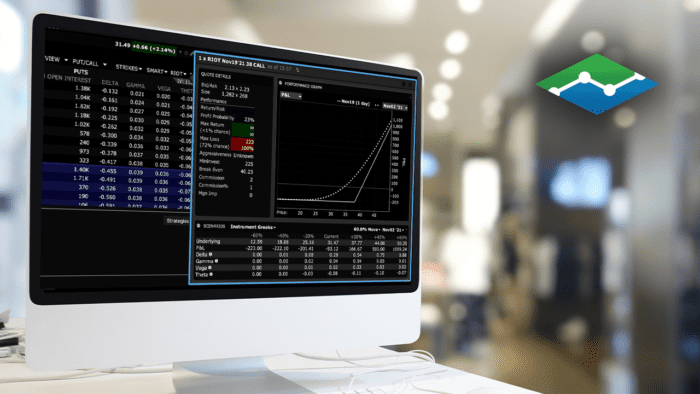









Az Order Entry Panelben (Megbízásbenyújtási Panel) megbízásokat hozhat létre és nyújthat be, de más funkciói is vannak, például:
- Egyszerű megbízások létrehozása és benyújtása
- Csatolt megbízások létrehozása,
- Alternatív kereskedési módszerek
Ha megnyitja a TWS-t, az Order Entry Panel alapértelmezett nézetét láthatja a Mosaicban, amely egy felhasználóbarát felület a tranzakciókhoz.

Ticker kód kiválasztása egy megbízáshoz
Többféleképpen is megadhat egy ticker kódot:
- Kattintson egy ticker kódra a Monitor panelen vagy írjon be egyet.
- Ha beír egyet a Monitor panelen, válassza a Stock (SMART) lehetőséget, ami az IBKR alapértelmezett SmartRouting megbízásbenyújtási módja.
- Az Order Entry Panelen a beviteli mezőben is beírhatja a tickert, vagy kiválaszthatja a menüből, amely a korábban használt tickereket tartalmazza.
Megbízás létrehozása
A legjobb országos vételi/eladási árfolyam (National Best Bid and Offer, NBBO) középen látható.

Bal lent kattintson a BUY (VÉTEL) vagy SELL (ELADÁS) gombra. Láthatja, hogy a háttérszín a kiválasztott művelet függvényében változik.
Kattintson a Quantity (QTY) (Mennyiség) mezőre, görgessen az egérrel és válassza ki a tranzakciós mennyiséget, vagy írja be a számot.
A megbízástípusnál alapértelmezettként a Limitáras (LMT) szerepel, de választhat egy másik elérhető típust is a legördülő menüből pl. IBALGO. A menü alján a nyílra kattintva további típusokat láthat.
Maradjunk a Limit megbízásnál, és módosítsuk a limitárat:
- kattintsunk az árfolyam mezőre,
- válasszuk ki az árat vagy
- írjuk be az árat a mezőbe.
Használhatja a BID/ASK ár alatti csúszkát is, ahol fokozatosan haladhat a vételi-eladási ár között.
A limitár után most adjuk meg az érvényességi időt (Time-in-Force). Napon belüli megbízást szeretne, vagy Ön döntené el, mikor törli a megbízást? Most a DAY (napon belüli) lehetőséget választjuk.
A napon belüli megbízás elkészült, nyújtsuk be! Ez nagyon egyszerű: kattintsunk a SUBMIT (BENYÚJTÁS) gombra. Megnyílik az Order Confirmation (Megbízás megerősítése) ablak, tekintse át, majd nyújtsa be a megbízást az alul található Transmit (Átvitel) gombra kattintva.
Az Order Confirmation ablakban összefoglalót kaphat az ügyletről: a mennyiségről, jutalékról és fedezetre gyakorolt hatásról, ha az ügylet végrehajtásra kerül.
Ha a Transmit gombra kattint, a megbízás megjelenik az Orders (Megbízások) fülön az ACTIVITY (TEVÉKENYSÉG) panelben.
Megbízások mentése későbbre
Ha létrehoz egy megbízást és elmenti itt az ACTIVITY panelen, később is benyújthatja azt.
Ehhez ugyanúgy kell létrehozni a megbízást, egy extra lépéssel. Nézzük a lépéseket:
- válassza ki a BUY vagy SELL megbízást;
- adja meg a mennyiséget;
- válassza ki a limitárat és
- adja meg az érvényességi időt.
Itt jön az extra lépés: kattintson az Advanced (Haladó) mezőre. További paraméterek jelennek meg, alul pedig három gombot láthat: Check Margin (Fedezet ellenőrzése), Save (Mentés) és Submit (Benyújtás).
A Check Margin gombbal megnyílik az Order Confirmation ablak.

A Save gombbal ezt átugorva az inaktív megbízást egyenesen az ACTIVITY panelbe küldi.
Ezzel megjelenik a megbízás a panelben. Ha elkészült, kattintson a Submit gombra.
Ezt követően megnyílik az Order Confirmation ablak. Ha kész, kattintson a Transmit gombra.
Gyors hozzáférés további eszközökhöz
Kifinomult megbízásokat is éppolyan egyszerűen létrehozhat.
Nézzünk meg pár másik funkciót is: az Order Entry Panelben jobb oldalon egy legördülő menü található.

Itt további eszközöket érhet el, amelyek a panelen aktuálisan kiválasztott ticker kódra vannak beállítva.
Például ha rákeresett a mögöttes részvényre és megnézné
- a cég fundamentális adatait,
- az aktuális opciós jegyzéseket és
- a piaci mélységet, vagy többlábú stratégiát építene.
A Traders’ Academyn mindezekről találhat kurzusokat, bátran böngésszen ezek között a saját tempójában!
Advanced (Haladó) Panel
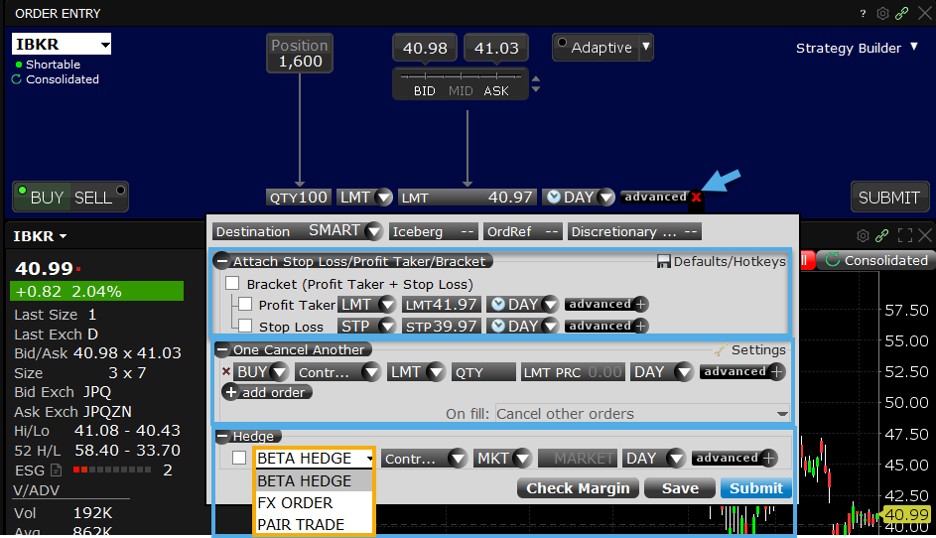
Kattintsunk újra a + jelre az Advanced (Haladó) mező mellett. A lenyíló menüben további opciókat láthat.

Megbízások csatolása
A Destination (Célhelyszín) nevű legördülő menüben az alapértelmezett célhelyszín a SMART. Megbízását egy konkrét tőzsdére is irányíthatja likviditási vagy visszatérítési okokból.
Egy megbízáshoz csatolhat egy Profit Taker (nyereségrealizáló) vagy Stop Loss (veszteségkorlátozó) megbízást, vagy akár mindkettőt, ezzel létrehozva egy Bracket (lehatárolt) megbízást.
Csak pipálja ki a megfelelőket, és adja meg a Limit és Stop árat.
Szükség esetén módosíthatja az érvényességi időt (Time-in-Force) is.
Ha elkészült, kattintson a Submit gombra. A Save gombbal hozzáadhatja a megbízást az ACTIVITY Panelhez, ha később visszatérne a megbízáshoz.
One Cancels Another (Egyik törli a másikat) megbízás
Az Advanced ablakban találja a One Cancels Another (egyik törli a másikat) funkciót is, amellyel beállíthat egy alternatívát egy másodlagos ügyletre vonatkozóan.
Például benyújthat egy Limit vételi megbízást egy cég 500 részvényére VAGY egy másik cég 750 részvényére, de NEM mindkettőre vonatkozóan.
A Settings ikonra kattintva további beállításokat adhat meg a megbízás egyes részeire vonatkozóan, pl. csökkentheti vagy törölheti a részlegesen teljesült megbízásokat.
Hedge (Fedezeti ügylet) funkció
A Hedge funkcióval három stratégia közül választhat: a Beta Hedge funkcióval csökkenthető a kockázat egy ETF eladásával egy részvénnyel szemben. A rendszer automatikusan kiszámolja az eladandó mennyiséget múltbéli Beta adatok alapján.
Az FX Hedge funkcióval benyújthat egy vételi vagy eladási megbízást egy az alapdevizától eltérő pénznemben denominált részvényre, és csatolhat egy a szükséges összegű elszámolási pénznemre szóló FX megbízást.
A PAIR TRADES stratégiával egyszerre két részvénymegbízást nyithat, az egyik részvényre vételi, a másikra eladási megbízást.
Figyelje meg: ha kipipált egy mezőt, a kiegészítő megbízás típusa jól láthatóan megjelenik az ORDER ENTRY mellett.
Shortable (Shortolható) mutató
Most nézzük meg a Shortable mutatót közvetlenül a ticker kód mező alatt.
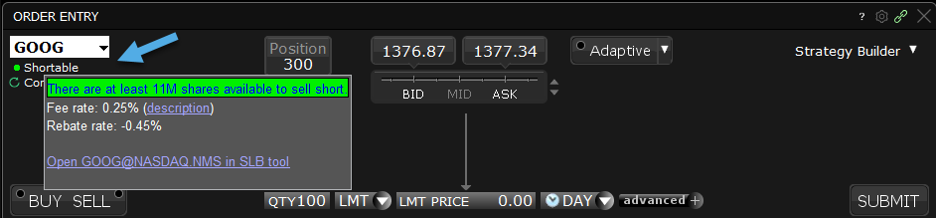
A legtöbb részvény esetén ez a mutató zöld, ami azt jelzi, hogy az IBKR-nek sok shortolásra kölcsönadható részvénye van. A nehezebben kölcsönözhető részvények esetén a zöld szín halványabb, azaz kevesebb a kölcsönadható részvény, de akár piros színű is lehet, ami azt jelenti, hogy alig vagy egyáltalán nem áll rendelkezésre részvény.
Adaptív Algo
A BID és ASK árak mellett egy Adaptive (Adaptív)nevű mezőt láthat.

Az Adaptive funkció Limit és Piaci megbízásokkal használható, és az átlagnál jobb költséghatékonyság érhető el vele a sima Piaci és Limit megbízásokhoz képest, mert a piaci és az agresszív limitáras megbízásokat a BID-ASK ár között próbálja végrehajtani.
Az Advanced részben megszabhatja a teljesülés sürgősségét a Priority/Urgency (Prioritás/Sürgősség) beállításokban. Az Adaptív Algoról bővebb információt a Traders’ Academy „TWS Algos” kurzusban kaphat.
Az Order Entry Panel személyre szabása
Végül, de nem utolsósorban a Mosaic ORDER ENTRY (MEGBÍZÁSBENYÚJTÁS) panel is személyre szabható.
Ez hasznos lehet, ha gyorsan, kevesebb billentyűleütéssel nyújtaná be a megbízásokat. Nézzük meg, hogy kell személyre szabni a panelt!
- Kattintson a fogaskerékre, majd a Settings (Beállítások) pontra a háromféle stílus megtekintéséhez.

- Az Interactive (Interaktív) stílus megjeleníti a Position (Pozíció) mezőt és a BID/MID/ASK (VÉTELI ÁR/KÖZÉPÁR/ELADÁSI ÁR) csúszkát, amikkel megadhatja a megbízás paramétereit.
- A Simplified (Egyszerűsített) stílussal kisebb a panel és kevesebb a beállítási lehetőség.
- A Rapid Transmit (Gyors átvitel) stílussal pedig gyorsan benyújthatja a megbízásokat a BUY vagy SELL gombra kattintva. Ez a stílus nem tartalmaz Submit (Benyújtás) gombot.
- Ebben a leckében az Interactive stílust használtuk.
Join The Conversation
If you have a general question, it may already be covered in our FAQs page. go to: IBKR Ireland FAQs or IBKR U.K. FAQs. If you have an account-specific question or concern, please reach out to Client Services: IBKR Ireland or IBKR U.K..
Visit IBKR U.K. Open an IBKR U.K. Account