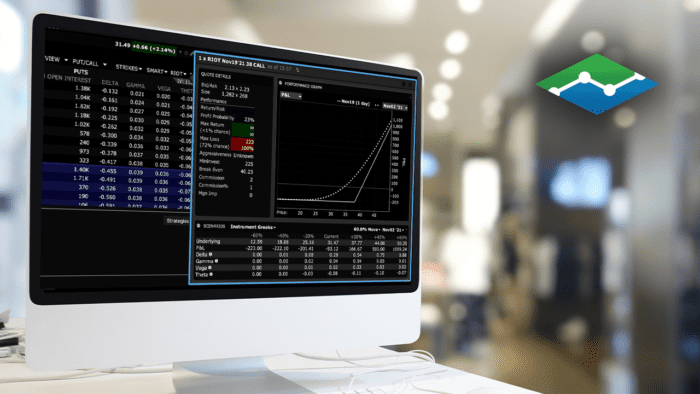









Ebben a leckében megnézzük, hogyan kell használni a Market Scannereket (Piackeresőket) a TWS Mosaicban, amelyekkel keresést futtathatunk le a megfelelő piacokon és amely kilistázza a kontraktusokat a megadott kritériumok alapján.
A Mosaic Piackereső eszköz a Classic TWS-ből vagy a Mosaicból is megnyitható. A Classic TWS-ben válassza a bal felső menüben található Analytical Tools (Analitikai eszközök) menüpontot, majd keresse meg a Technical (Technikai) részben a Mosaic Market Scanner (Mosaic Piackereső) lehetőséget. A Mosaicban kétféleképpen állíthat be piackeresőt. Az első módszer, hogy kattintson a New Window (Új ablak) menüpontra, görgessen le a General (Általános) részhez, kattintson a Scanners (Keresők) pontra, majd a Mosaic Market Scanners (Mosaic Piackeresők) lehetőségre. A másik lehetőség, hogy a Monitor Panelben kattintson a felső menüben a jobb oldalon lévő plusz jelre, és a legördülő menüből válassza a Mosaic Market Scanner (Mosaic Piackereső) menüpontot.
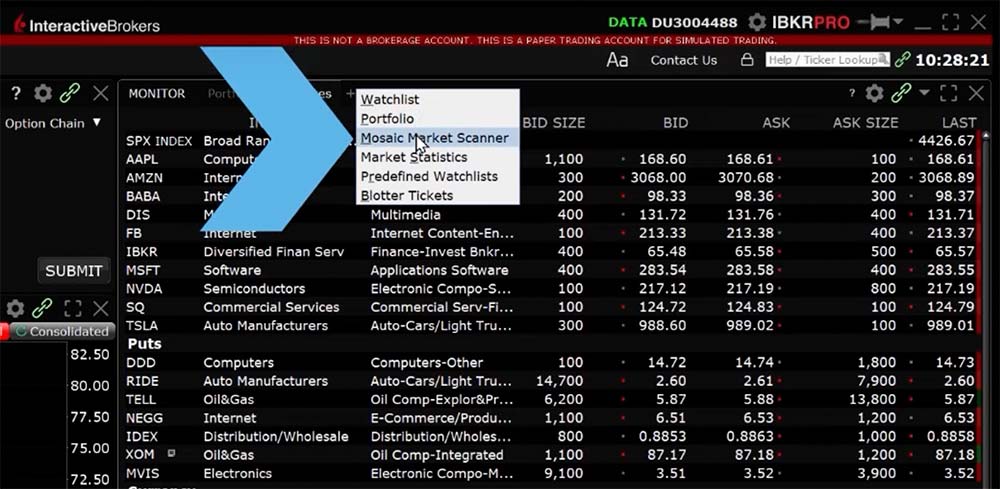
A Monitor Panelben ezzel hozzáadásra kerül egy új fül, és megnyílik a Scanner Library (Keresőelőzmények) ablak. Itt megnyithatja az Ön által korábban létrehozott keresőket vagy az előre beállított keresőket is, pl. US Movers (Az amerikai piac mozgatói) vagy Dividend Yield (Osztalékhozam). A szűrők segítségével szűkítse a régiót vagy az eszközosztályt, hogy csak a feltételeknek megfelelő keresők jelenjenek meg a listában.
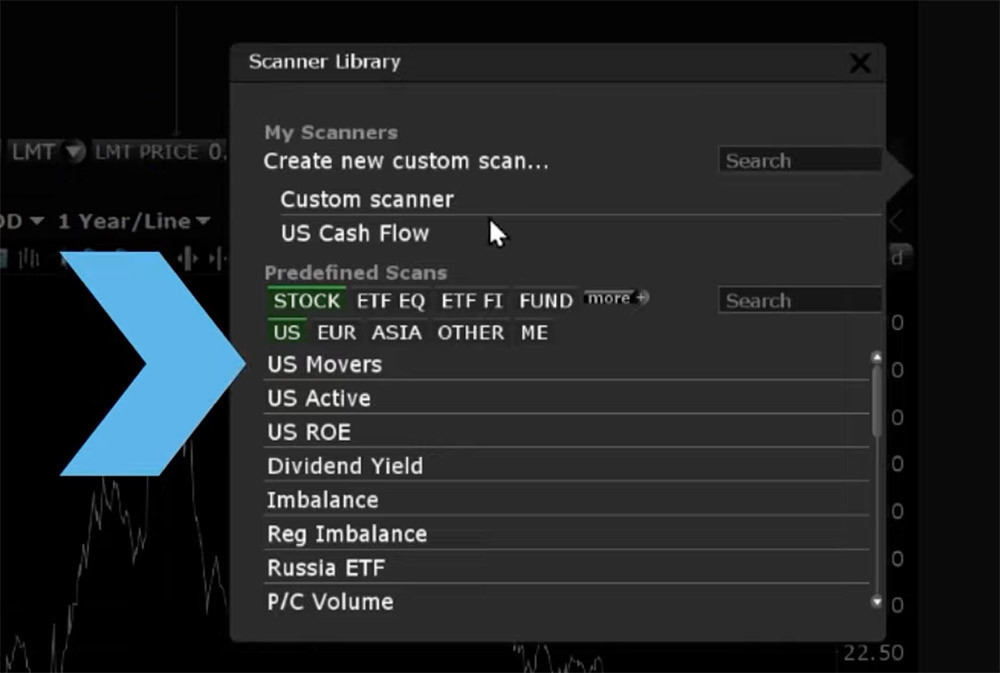
Például, ha az európai indexekre beállított keresőket szeretné megtekinteni, kattintson a More (Több) fülre és a megjelenő listában az eszközosztályok közül pipálja ki az INDEX lehetőséget. Ezt követően válassza az EUR lehetőséget az európai piacokhoz, és megjelenik a megadott kritériumok alapján elérhető összes előre beállított kereső, jelen esetben az European INDEX Movers (Európai INDEXEK mozgatói) elnevezésű kereső.
Kattintson a keresőre a Scanner Library ablakban, és a kereső megnyílik a Monitor Panelben. A megnyitott kereső paramétereinek módosításához kattintson a zöld színű Edit Scanner (Kereső szerkesztése) gombra a jobb felső sarokban, és megnyílik egy új ablak a Universe (Univerzum) és Fields & Filters (Mezők és szűrők) beállításokkal.
Teljesen új keresőt is létrehozhat. Ehhez kattintson ismét a plusz jelre a Monitor Panelben, és válassza a Mosaic Market Scanner (Mosaic Piackereső) menüpontot. Válassza a Create new custom scan… (Új egyéni kereső létrehozása…) lehetőséget.
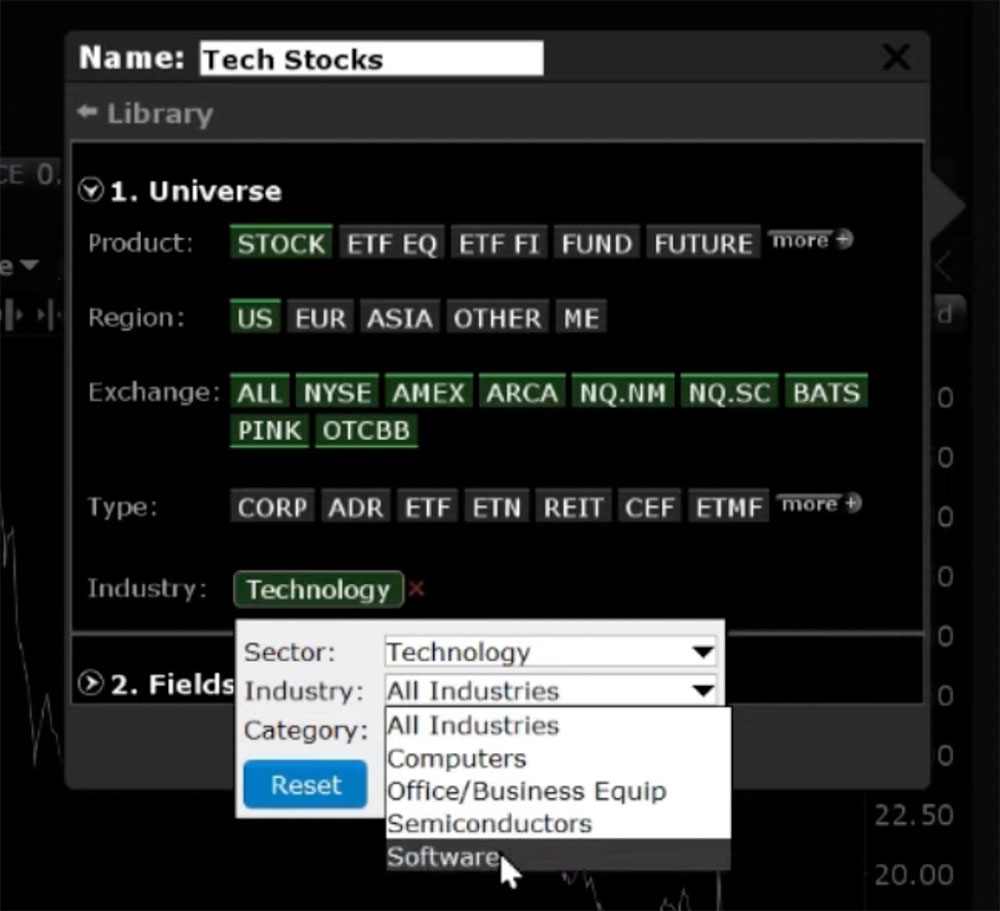
Nevezze el a keresőt az ablak tetején található mezőben. Ennek a keresőnek most adjuk a „Tech Stocks” (Tech részvények) nevet. Láthatja, hogy a Panelben a jobb oldalon lévő fülön azonnal megjelenik a megadott név. Az előugró ablakban elvégzett minden módosítás valós időben megjelenik a képernyő jobb oldalán megnyitott keresőben.
Az előugró ablak két fő részre van bontva: Universe (Univerzum) és Fields & Filters (Mezők és szűrők). A Universe részben beállíthatja a termék(ek)et (Products), a régió(ka)t (Region), a tőzsdé(ke)t (Exchange), az instrumentumtípus(ok)at (Type) és az opcionális iparági szűrőket (Filter by Industry). A Fields & Filters részben pedig kezelheti a megjelenített adatoszlopokat és rendezheti vagy szűrheti a találatokat.
Most hozzunk létre egy keresőt az amerikai részvényekre, és válasszuk ki az összes tőzsdét. Használjuk az iparági szűrőt, és állítsuk be, hogy a kereső csak a technológiai vállalatokat (Technology), azon belül is csak a szoftvervállalatokat (Software) mutassa. Az iparági szűrő beállítása után kattintsunk a Done (Kész) gombra.
Az Univerzum rész beállításai után most haladjunk tovább a Fields & Filters (Mezők és szűrők) részre, ahol választhatunk a megjelenítendő mezők közül és szűrőket állíthatunk be a találatokra. Alapértelmezés szerint a Financial Instrument (Pénzügyi instrumentum), a Last (Utolsó ár), a Change (Változás) és a Change Percentage (Százalékos változás) mezők láthatók. További oszlopok hozzáadásához kattintson az Add Fields (Mezők hozzáadása) menüre a bal alsó sarokban. Kattintson a plusz jelre a kategóriák kibontásához vagy használja felül a keresőmezőt, hogy gyorsabban megtaláljon egy konkrét elemet. Például adjuk hozzá az EPS Growth % (Egy részvényre jutó eredmény százalékos növekedése) és a Market Cap (Piaci kapitalizáció) oszlopokat.
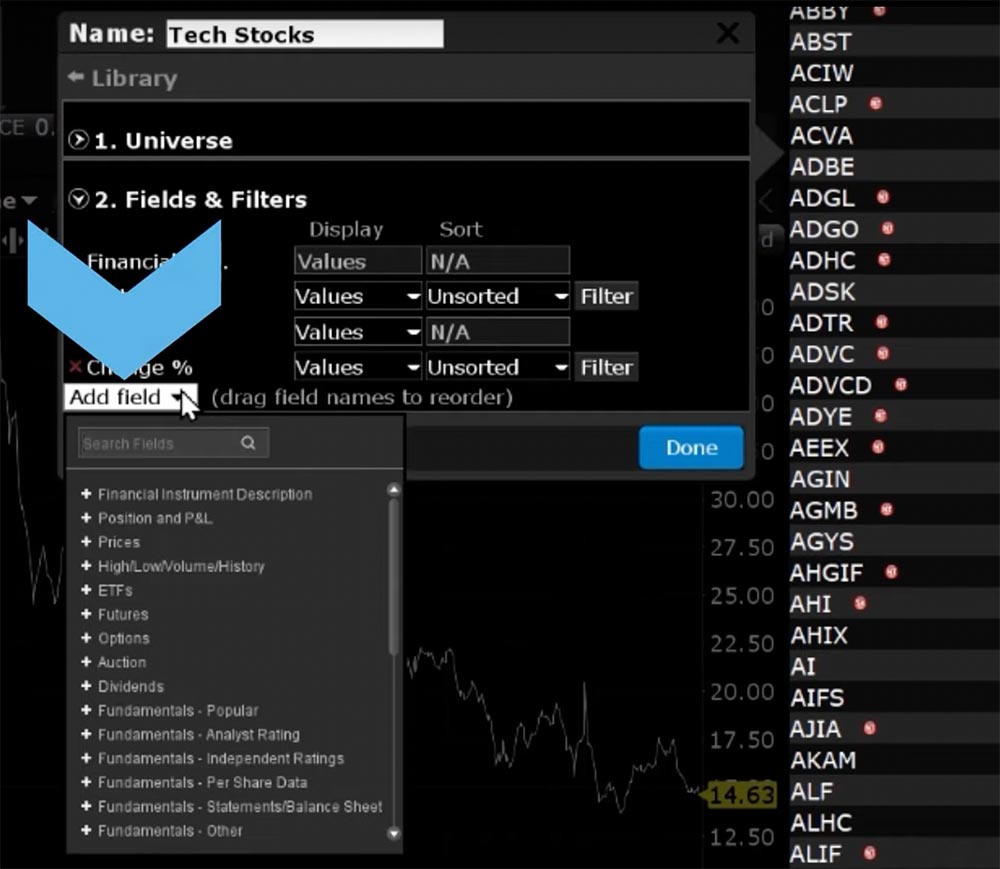
Ha törölni szeretne egy mezőt, kattintson a tőle balra található piros X-re. Például távolítsuk el a Change (Változás) oszlopot. Ha a mezők megjelenítési sorrendjét szeretné módosítani, kattintson arra a mezőre, amelyet át szeretne helyezni, és húzza át a megfelelő helyre. Most például húzzuk át a Change Percentage (Százalékos változás) oszlopot a legfelső helyre, a Last (Utolsó ár) mező fölé.
Továbbá, a mezők megjelenítését (Display) is megváltoztathatja. Kattintson a mező melletti legördülő menüre, és válasszon a megjelenítési lehetőségek közül.
A Values (Értékek) az instrumentum árfolyamát (értékét) jeleníti meg. Ez az alapértelmezett megjelenítés.
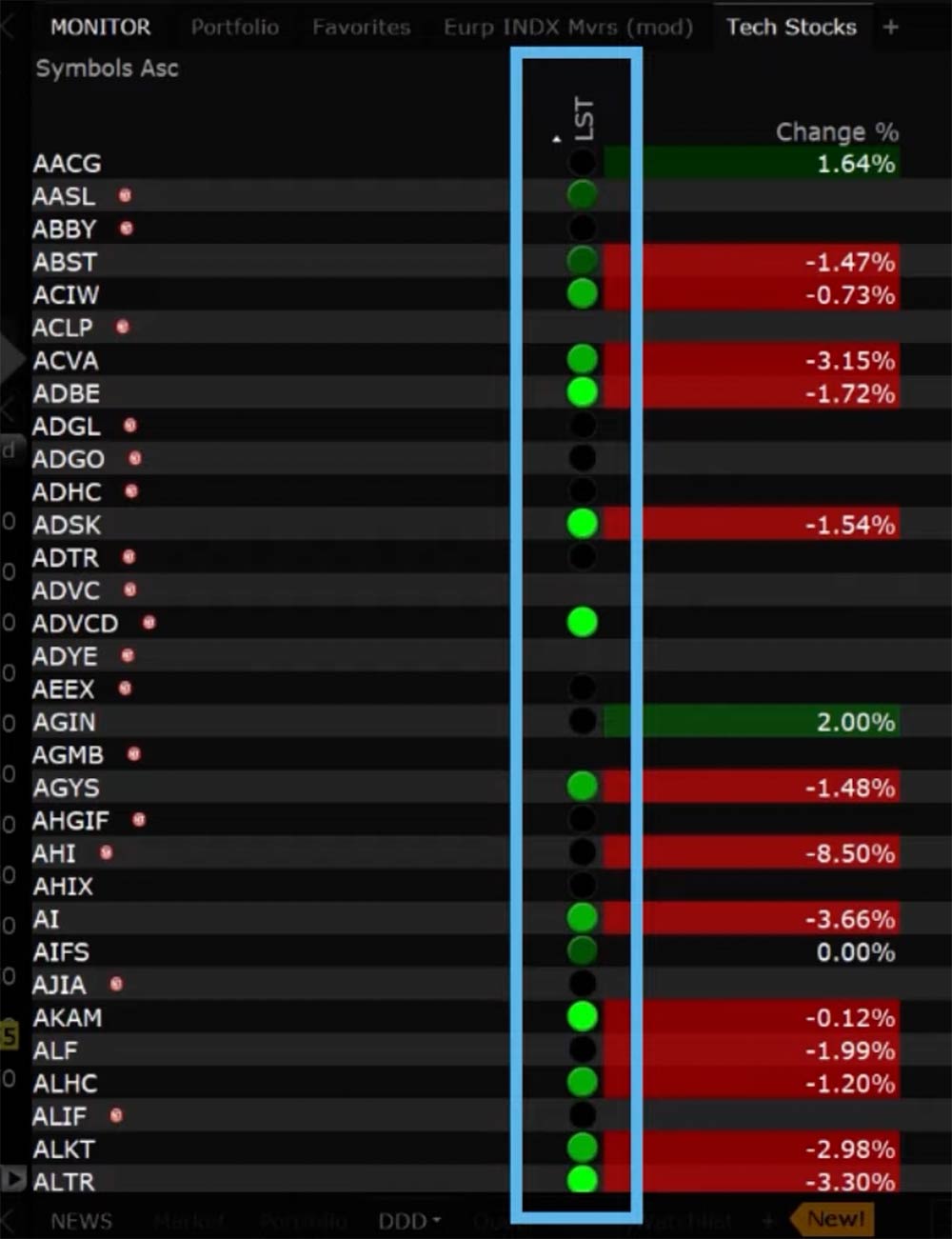
A Gradient (Színátmenet) különböző színárnyalatokkal kitöltött körök segítségével nyújt információt az egyes mezők értékéről. A piros színű körök a lefelé irányuló, a zöld színű körök pedig a felfelé irányuló elmozdulást jelzik. Álljon az egérrel a színes kör fölé az egyes színekhez tartozó értéktartományok megjelenítéséhez.
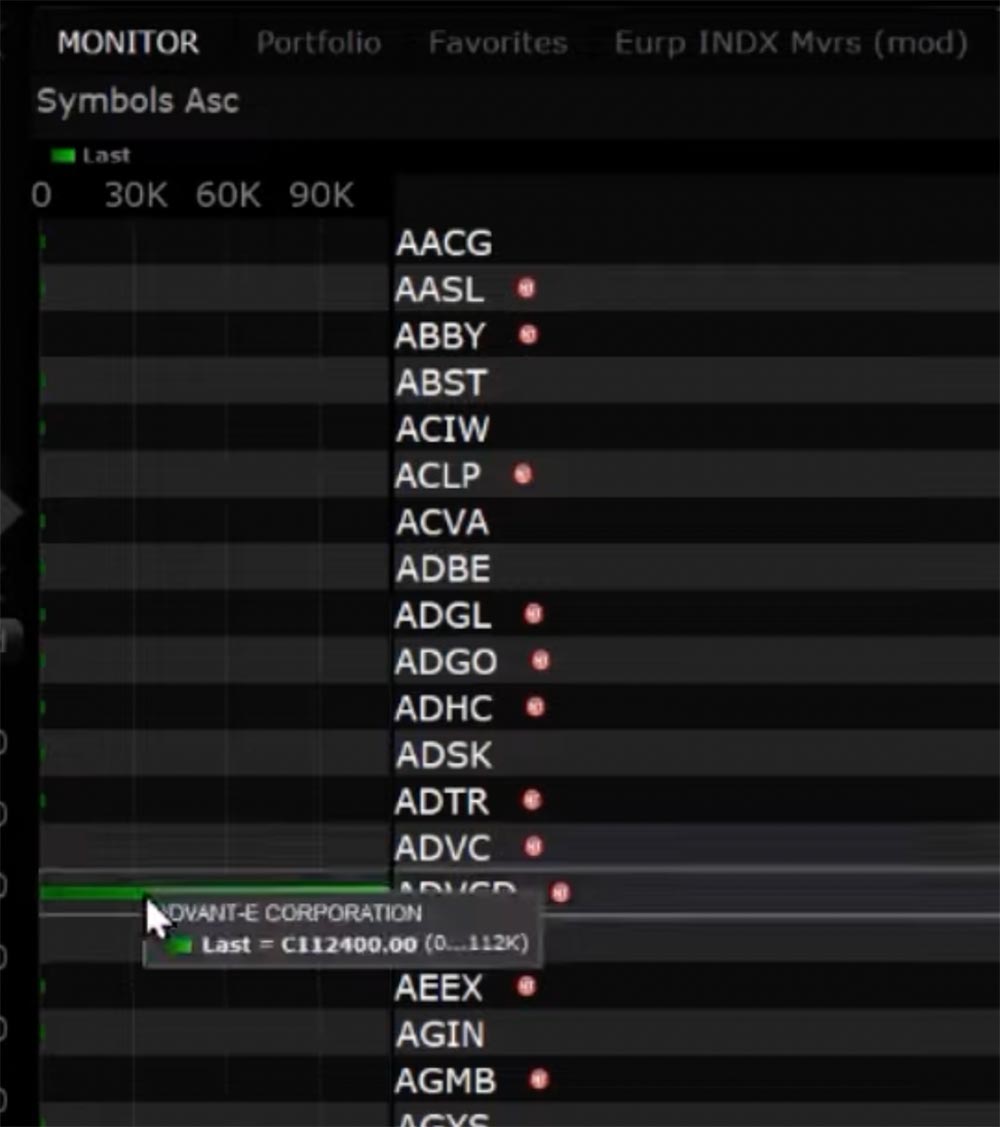
ABar (Sáv) a mező értékét grafikusan jeleníti meg egy színes sávdiagram segítségével, amely a változás irányát és mértékét szemlélteti. A Gradient megjelenítéshez hasonlóan a piros szín itt is negatív, a zöld pedig pozitív irányú változást jelent. A sáv hossza a változás mértékét (az árfolyamváltozást) jelzi. Ha egy sáv a kijelölt tartományon kívüli értékeket is tartalmaz, a kiugró értékeket nagyon erős szín jelöli a sáv végén. Tartsa az egeret a sáv fölé, és megjelenik a pénzügyi instrumentum értéke valamint a kereső által hozott találatok értéktartománya.
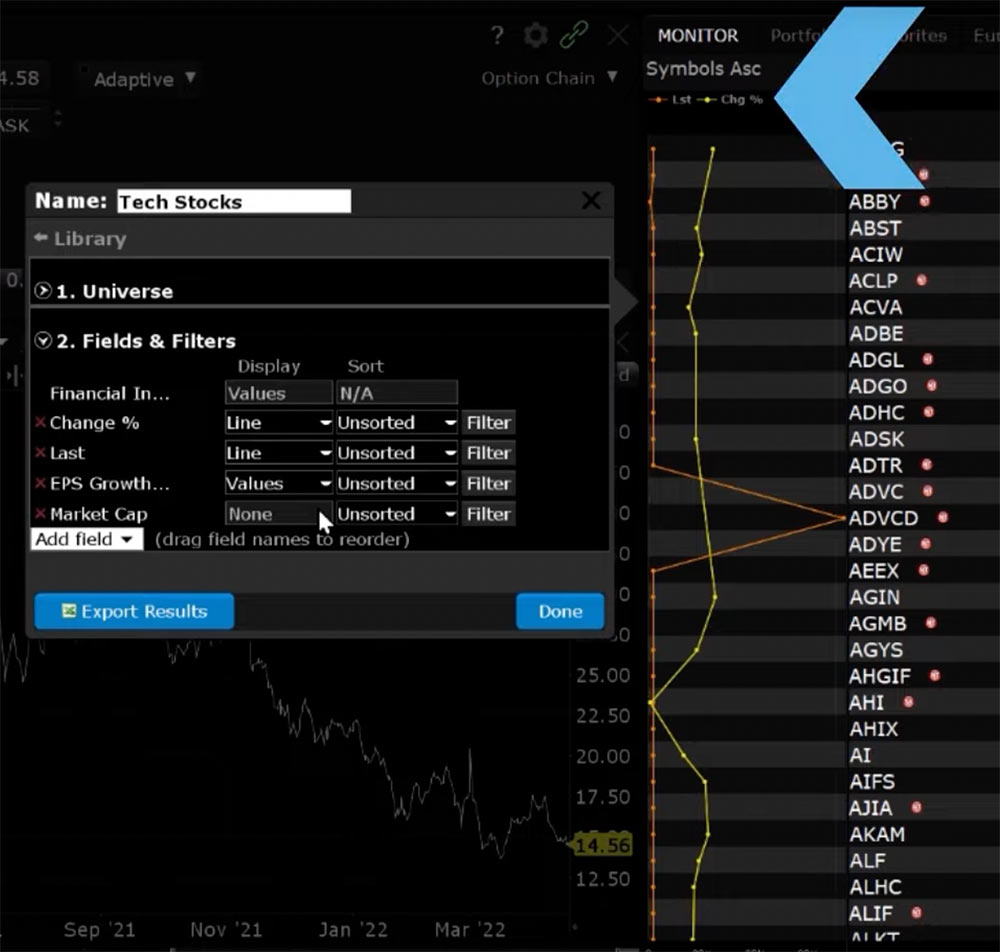
A Line (Vonal) grafikusan, egy színes vonaldiagram segítségével jeleníti meg az értékeket. Egyszerre legfeljebb három mezőnél állíthatja be a vonaldiagramos megjelenítést. Ha egyszerre több mezőnél is ezt a megjelenítést választja, az egyes vonalak jelmagyarázata megjelenik a kereső bal felső sarkában. Tartsa az egeret a sáv fölé, és itt is megjelenik a pénzügyi instrumentum értéke valamint a kereső által hozott találatok értéktartománya.
A Values + Gradient / Bar / Line (Értékek + Színátmenet / Sáv / Vonal) megjelenítési lehetőségek egyszerre két mezőt tartalmaznak: az egyik mezőben az instrumentum árfolyamát (értékét), a másikban pedig a színátmenetet / sávdiagramot / vonaldiagramot jelenítik meg.
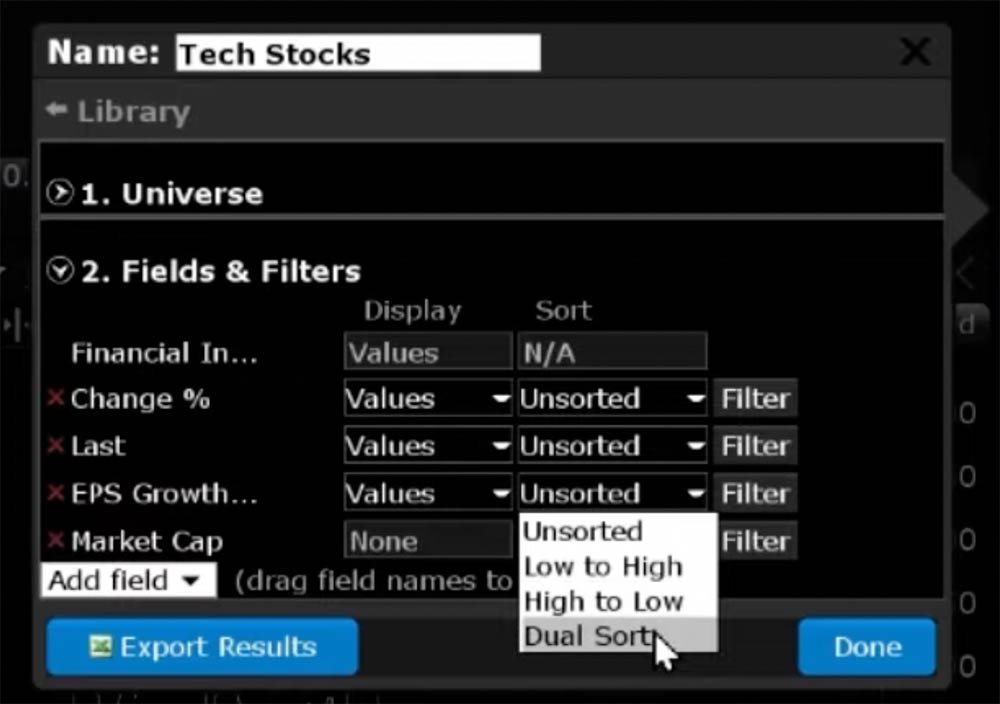
A megjelenített adatok sokféleképpen rendezhetők, rendezési feltételek azonban egyszerre csak egy mezőre állíthatók be. Kattintson a Sort (Rendezés) legördülő menüre amellett a mező mellett, amely szerint a Keresőt rendezni szeretné, és válasszon a rendezési lehetőségek közül: Unsorted (Nincs rendezve), Low to High (Növekvő sorrend), High to Low (Csökkenő sorrend) vagy Dual Sort (Kettős rendezés). A Dual Sort rendezés mindkét irányban rendezi a kiválasztott mező értékeit. Például, ha az EPS Growth Rate Percentage (egy részvényre jutó eredmény %-os növekedése) mezőben a Dual Sort rendezési módot választjuk, a kereső kettéosztja a megjelenítést, és a bal oldalon növekvő (legkisebb %-os növekedéstől a legnagyobbig), a jobb oldalon pedig csökkenő (legnagyobb %-os növekedéstől a legkisebbig) sorrendben jeleníti meg az adatokat.
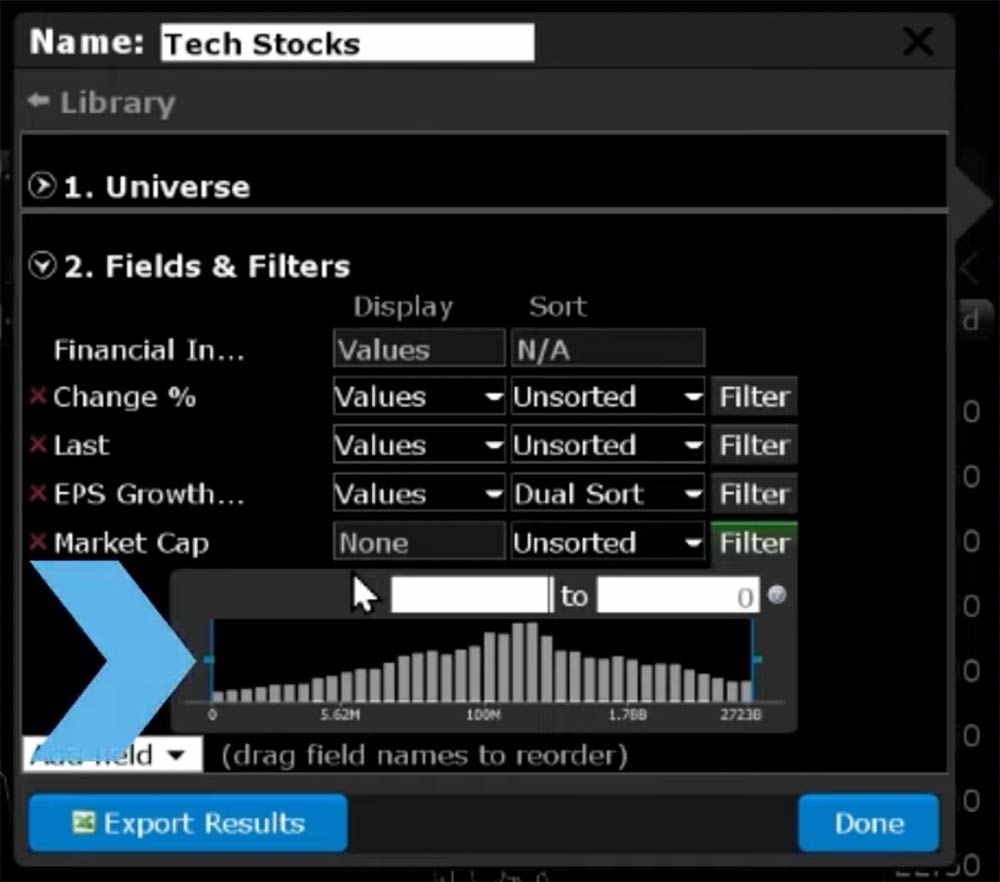
Az egyes mezőkhöz szűrő paramétereket is megadhat. Ha elérhető a szűrő egy adott mezőhöz, a mező jobb oldalán egy Filter (Szűrő) gomb látható. Kattintson a Filter gombra a paraméterek beállításához, és írja be az alsó és felső határt vagy kattintson a kék vonalakra és húzza őket a megfelelő helyre a határok beállításához. Például állítsunk be egy Market Cap (Piaci kapitalizáció) szűrőt, hogy a kereső csak a 15 milliárd és 90 milliárd dollár közötti piaci kapitalizációval rendelkező vállalatokat mutassa.
Ha a Kereső minden paraméterét beállította, és szeretné exportálni az adatokat egy statikus Excel fájlba, kattintson az Export Results (Eredmények exportálása) gombra az ablak bal alsó sarkában. Az előugró ablakban beállíthatja a mentés helyét és elnevezheti a fájlt. Ha elkészült, kattintson a Save (Mentés) gombra, és megjelenik egy megerősítés arról, hogy az exportálás sikeres volt.
Ha bármikor módosítani szeretné az egyénileg beállított kereső paramétereit, kattintson a Monitor Panel jobb felső sarkában található Edit Scanner (Kereső szerkesztése) gombra, és megnyílik az ablak.
Ahogyan azt ebben a videóban láthatta, a Mosaic Piackereső egy hatékony eszköz, amellyel listába rendezheti az instrumentumokat piacok és kritériumok alapján.
Join The Conversation
If you have a general question, it may already be covered in our FAQs page. go to: IBKR Ireland FAQs or IBKR U.K. FAQs. If you have an account-specific question or concern, please reach out to Client Services: IBKR Ireland or IBKR U.K..
Visit IBKR U.K. Open an IBKR U.K. Account