









Ebben a leckében megismerheti, milyen sokféle funkciót kínálnak a TWS Grafikonok. Bevezetésként csak a legalapvetőbb funkciókat mutatjuk be, amelyekkel azonnal elkezdheti a grafikonok használatát. Megnézzük, hogyan kell beállítani a megjelenítendő időtartamot és a grafikon típusát, milyen grafikonparaméterek közül választhat és hogyan kell módosítani azokat, és mutatunk néhány gyors tippet az induláshoz.
Mosaic grafikonok
Vessünk egy pillantást a grafikon ablakra a Mosaicban. Ebben a panelben vizuálisan megjelenítheti és nyomon követheti a pénzügyi eszközök árfolyamváltozásait.

- A grafikon betöltéséhez egyszerűen kattintson egy ticker kódra a Figyelőlistában. A grafikon kinagyításához kattintson a nagyító ikonra.
- Többek között módosíthatja a grafikonon megjelenítendő időtartamot: választhat, hogy napon belüli, napi, heti vagy havi bontásban szeretné látni az árfolyamokat. Módosítsuk a gyertya időkeretét (Candle Size) egy órásra (Hourly).
Gyertyaméret és időtartam módosítása
Másik lehetőségként a grafikonon megjelenített időtartamot is módosíthatjuk.
- A menüpontok melletti nyilakra kattintva egy adott időtartamot (Time Period) a kívánt időkeretekre bonthat. Válassza ki a megfelelőt, és kattintson rá.
- A megjelenítést is módosíthatja oszlopdiagramról gyertyadiagramra.

A grafikon paramétereinek módosítása
- A paraméterek módosításához kattintson az Edit (Szerkesztés) menüre, majd a Chart Parameters (Grafikon paraméterek) menüpontra.
- Ebben az ablakban gyakorlatilag minden grafikonbeállítást elérhet egy helyen, ezért érdemes megjegyeznie, hogyan tudja ezt megnyitni.
- Felül több menüpontot láthat. A Chart Parameters (Grafikon paraméterek) fülön az azonos elnevezésű blokkban találja a Bar type (Oszlop típusa) menüt, ahol választhat, hogy oszlop-, gyertya- vagy Heikin-Ashi diagramot szeretne használni.

- Az Additional Data and Features (További adatok és funkciók) blokkban számos további elemet adhat hozzá közvetlenül a grafikonhoz vagy a grafikon alá.
- A hozzáadáshoz minden esetben kattintson az Apply (Alkalmazás) gombra.
Elemzések és másodlagos adatsorok hozzáadása, indexek összehasonlítása
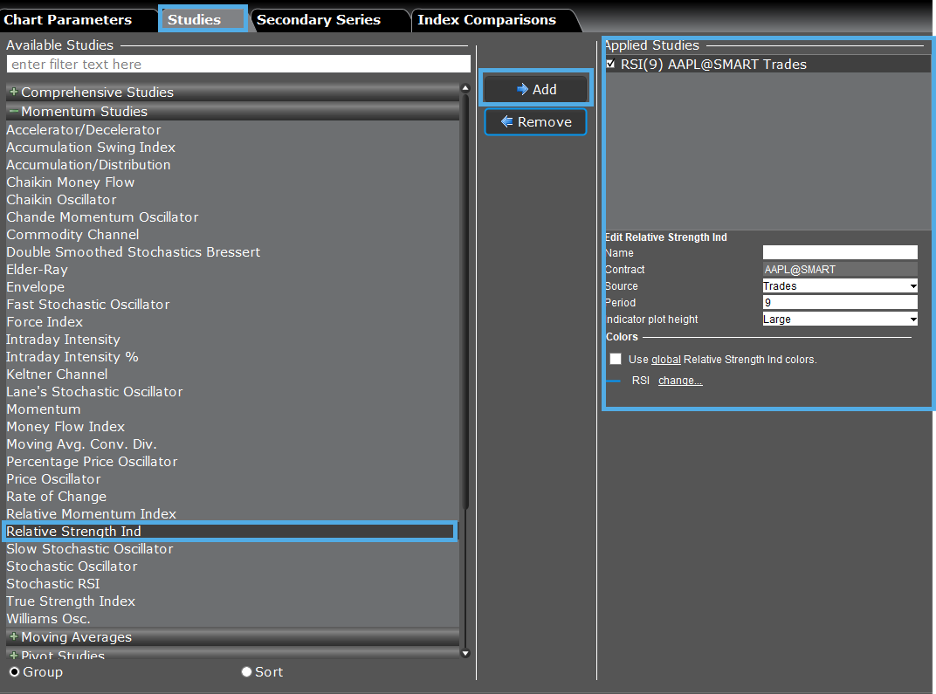
A Studies (Elemzések) fülön gyakran használt elemzéseket, különféle átlagokat és oszcillátorokat talál, amelyeket tetszése szerint hozzáadhat a grafikonjához.
- Nyissa le az egyes csoportokat a plusz jelre kattintva, vagy keressen az elérhető elemzések között a keresőmező segítségével.
- Kattintson a megfelelő elemzésre, például a Momentum Studies elnevezésű csoportban a Relative Strength Indexre, majd kattintson az Add (Hozzáadás) gombra.
- A jobb oldalon szükség szerint további beálltásokat végezhet. Ha elkészült, kattintson alul az Apply gombra.
- A Secondary Series (Másodlagos adatsorok) fülön további ticker kódokat adhat hozzá a grafikonhoz.

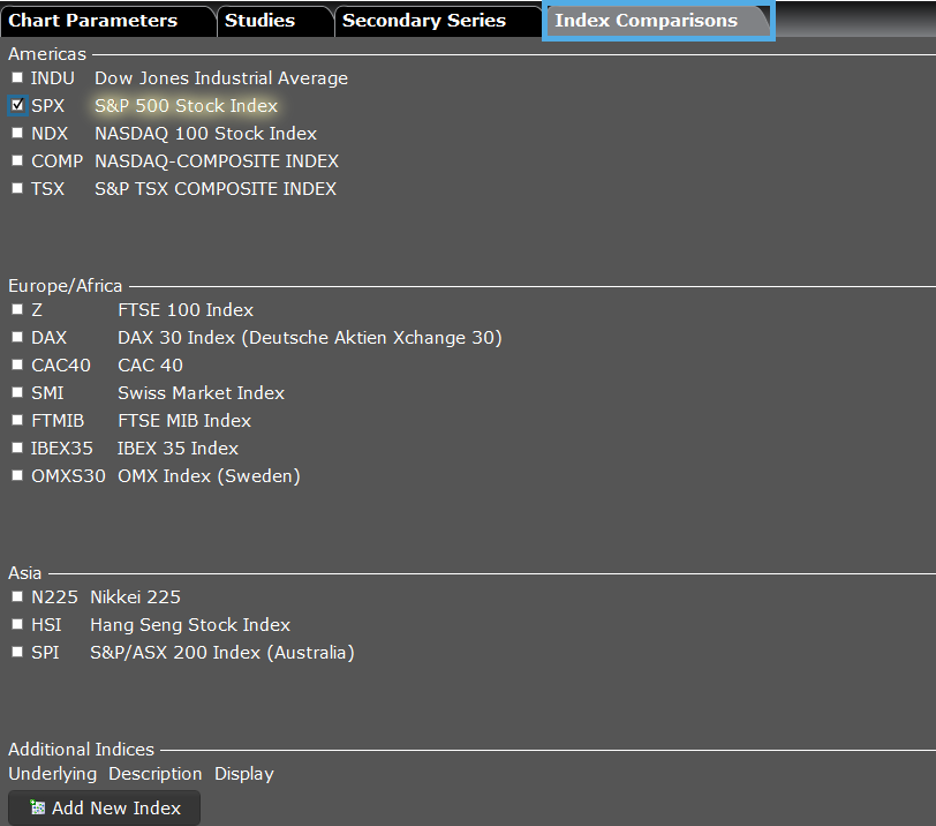
- Az Index Comparisons (Indexek összehasonlítása) fülön hozzáadhatja a grafikonhoz a főbb globális indexeket. Válassza ki például az SPX-et, és figyelje meg, hogyan jelenik meg az index a grafikonon.
- Ha egy másik instrumentumra kattint a Monitor Panelen, láthatja, hogy azzal együtt a grafikon és az elemzések is frissülnek. Ez azért történik, mert a Monitor és a Grafikon panel össze van kapcsolva.
- A grafikon feletti View (Nézet) fülön egy sor konfigurálható megjelenítési beállítás közül választhat, pl. Legend (Jelmagyarázat), Quote Zone (Jegyzési adatok), Bar Details Zone (Oszlopadatok) és Toolbar (Eszköztár).

- A Toolbar (Eszköztár) is konfigurálható: a grafikonbeállításokban további ikonokat adhat hozzá.
Join The Conversation
If you have a general question, it may already be covered in our FAQs page. go to: IBKR Ireland FAQs or IBKR U.K. FAQs. If you have an account-specific question or concern, please reach out to Client Services: IBKR Ireland or IBKR U.K..
Visit IBKR U.K. Open an IBKR U.K. Account