









En esta lección, verá que los gráficos de TWS ofrecen una enorme variedad de posibilidades. Le proporcionaremos solo una muestra para ayudarle a empezar. Le mostraremos cómo ajustar los marcos temporales y los tipos de gráficos, veremos los parámetros de los gráficos que pueden ajustarse fácilmente, y exploraremos algunos atajos útiles para empezar.
Gráficos de Mosaico
Ahora, echemos un vistazo a la ventana ‘Gráfico’ de Mosaico. A grandes rasgos, este panel le permite realizar un seguimiento visual de los precios de los activos financieros mediante una vista general.
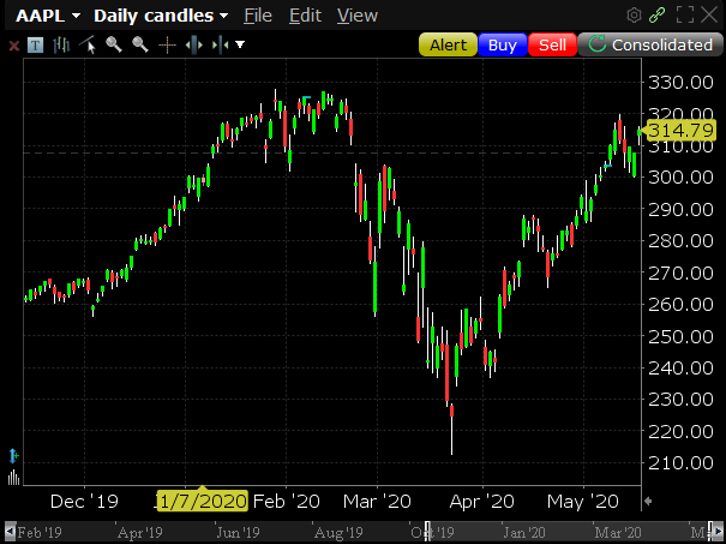
- Basta con hacer clic en cualquier símbolo de la lista de seguimiento para que aparezca un gráfico. Ahora, ampliemos el gráfico haciendo clic en el icono de maximizar.
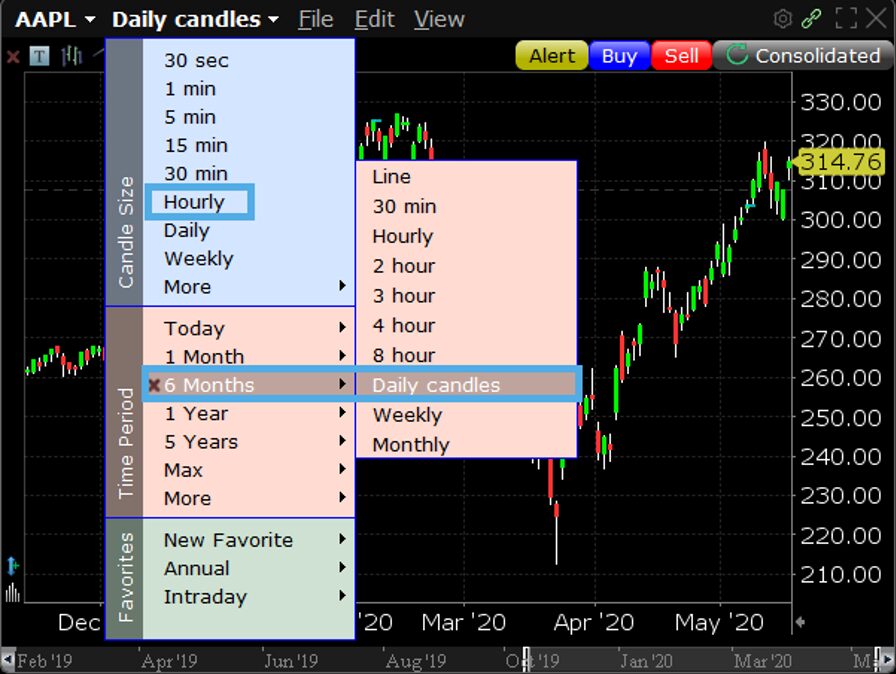
- Aquí puede modificar el marco temporal del gráfico para ver periodos intradiarios, diarios, semanales y mensuales. Vamos a cambiar el tamaño de la vela de este gráfico a cada hora.
Ajuste del tamaño de las velas y del periodo de tiempo
Alternativamente, podríamos ajustar el periodo de tiempo.
- Utilice las flechas de expansión de la derecha para dividir un periodo de tiempo en los marcos temporales que desee. Haga clic para seleccionar uno.
- También puede cambiar la visualización de tipo barra a tipo vela.
Ajuste de los parámetros del gráfico
- Para ello, haga clic en el menú desplegable ‘Editar’ y seleccione ‘Parámetros del gráfico’.
- Como este es el centro neurálgico de la configuración de los gráficos, aquí es donde puede acceder a la mayoría de las funciones para controlar los gráficos. Es probable que quiera recordar cómo acceder.
- También verá una serie de pestañas en la parte superior. Utilice la pestaña ‘Parámetros del gráfico’ y vaya a la sección del mismo nombre para acceder al menú desplegable ‘Tipo de barra’ y elegir entre barras, velas y Heikin-Ashi.
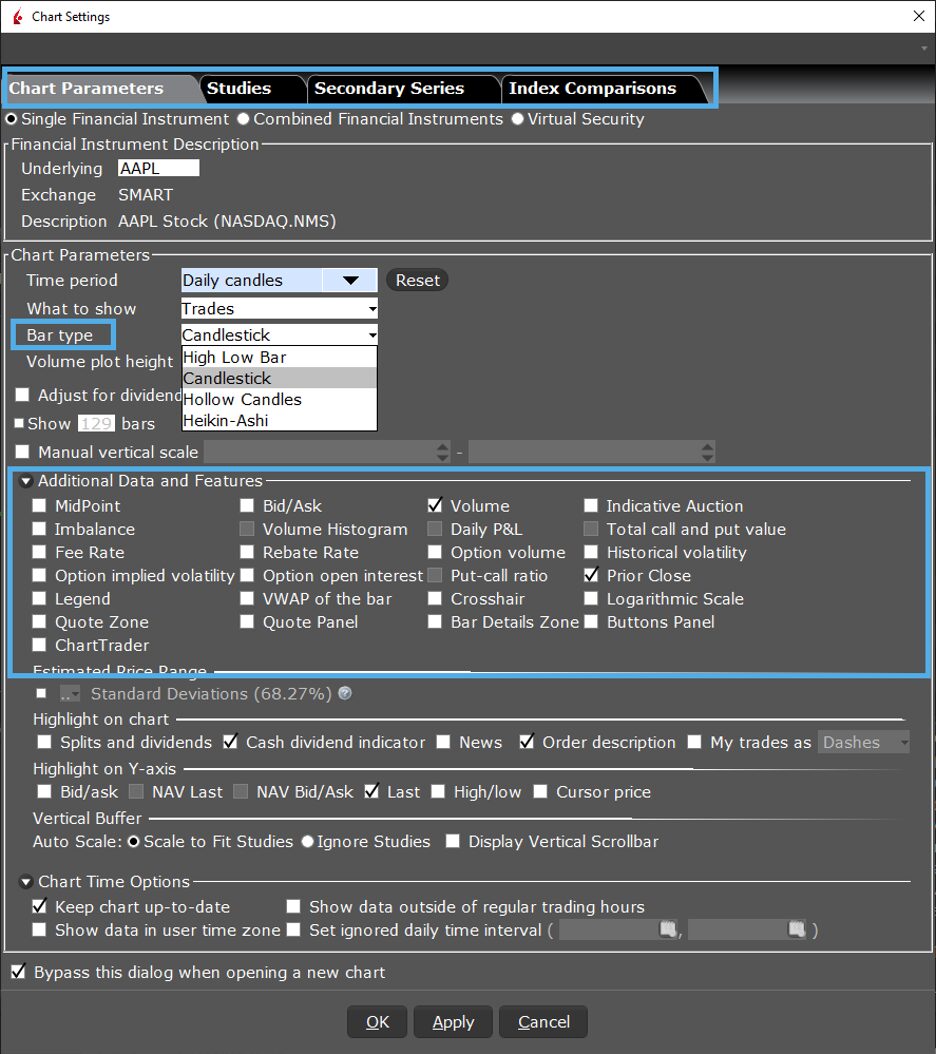
- El área de datos y características adicionales le permite añadir diversos detalles a la pantalla, ya sea directamente o como subgrupos debajo del gráfico.
- Asegúrese de hacer clic en ‘Aplicar’ para añadirlo a la pantalla.
Añadir estudios, series secundarias y comparaciones de índices
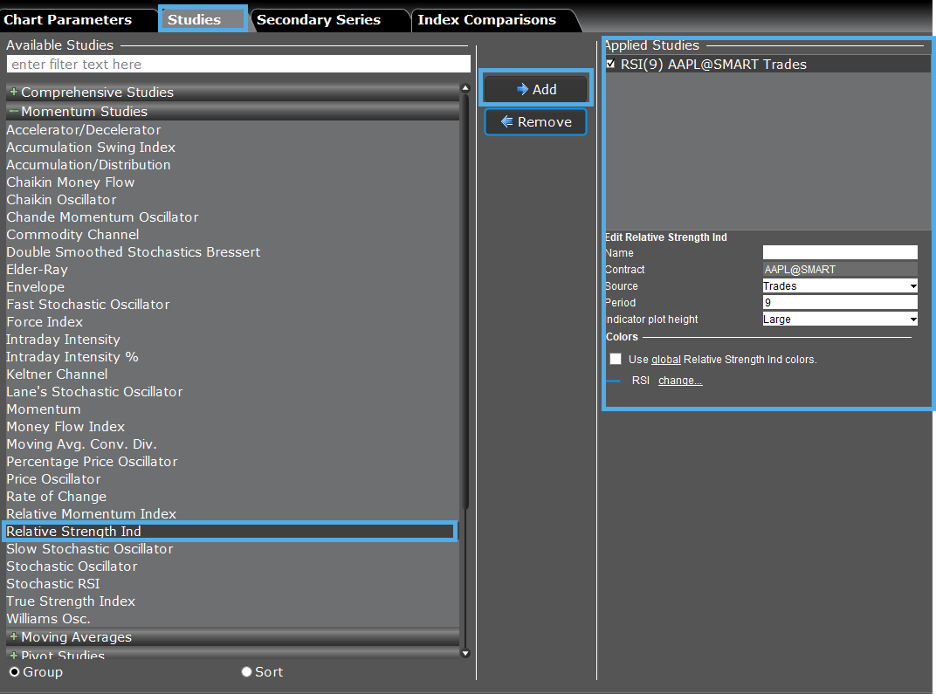
La pestaña ‘Estudios’ contiene grupos de estudios comunes, medias y osciladores, que pueden añadirse a su gráfico.
- Amplíe un grupo haciendo clic en el símbolo «más» o escriba directamente en el cuadro de búsqueda.
- Resalte un estudio concreto, por ejemplo, en Momentum, seleccione «Relative Strength index» y haga clic en el botón ‘Añadir’.
- A la derecha, puede adaptar las entradas según sea necesario. Haga clic en ‘Aplicar’ en la parte inferior cuando haya terminado.
La pestaña ‘Series secundarias’, por ejemplo, permite mostrar símbolos adicionales a un gráfico.

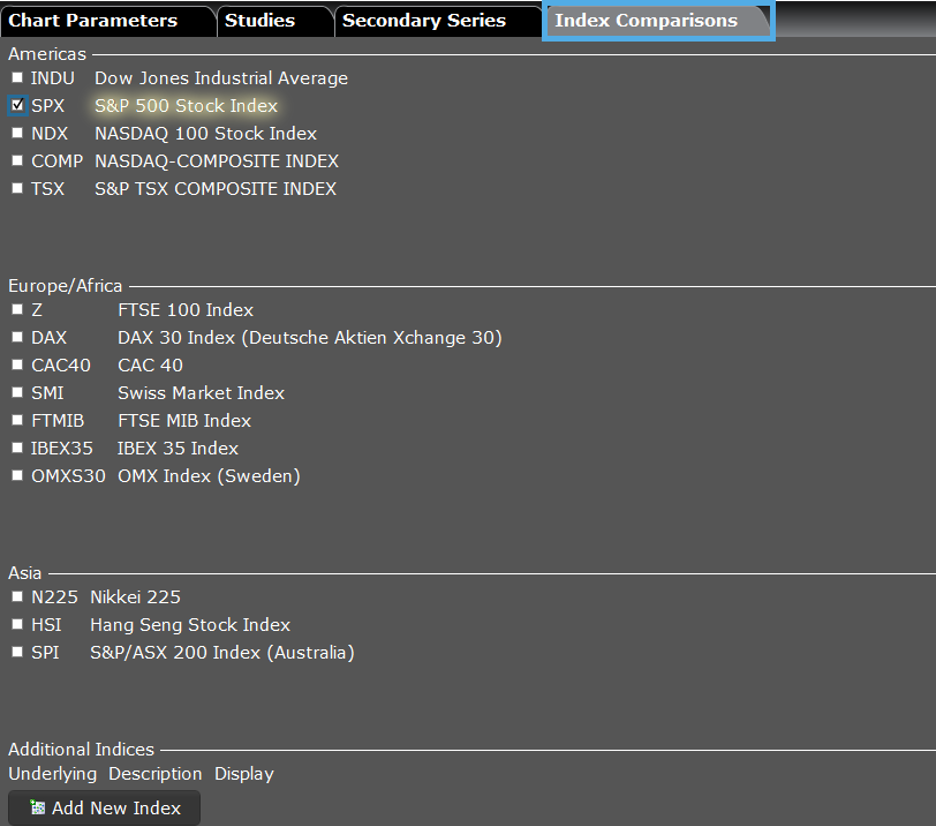
La pestaña ‘Comparaciones de índices’ le permite seleccionar de una lista de índices de referencia globales comunes para añadirlos al gráfico. Seleccionemos SPX y veamos el gráfico.
- Ahora, si accede a un instrumento diferente desde el panel ‘Seguimiento’, verá que la información del gráfico y los estudios se ajustarán. Esto ocurre porque el panel de seguimiento y el gráfico están vinculados entre sí.
- El menú desplegable ‘Ver’ proporciona accesos directos a una serie de opciones de visualización configurables, como la leyenda del gráfico, la zona de detalles de la cotización y de la barra, así como la barra de herramientas.
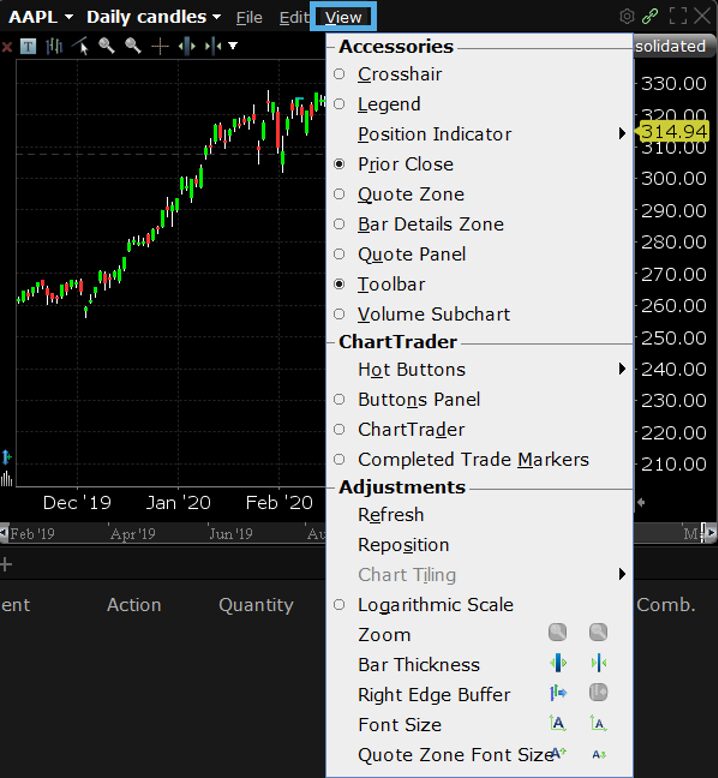
- La barra de herramientas también es configurable, y puede seleccionar iconos adicionales desde la configuración del gráfico.
Véase a continuación:
Para profundizar en los gráficos de TWS, consulte el curso «Introducción a los gráficos» de Traders’ Academy.
Join The Conversation
If you have a general question, it may already be covered in our FAQs page. go to: IBKR Ireland FAQs or IBKR U.K. FAQs. If you have an account-specific question or concern, please reach out to Client Services: IBKR Ireland or IBKR U.K..
Visit IBKR U.K. Open an IBKR U.K. Account