
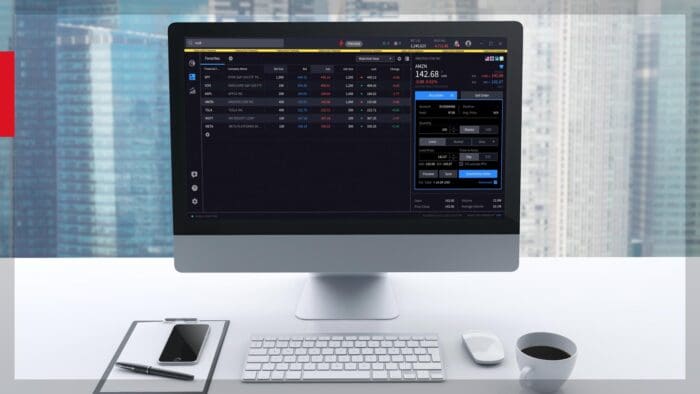







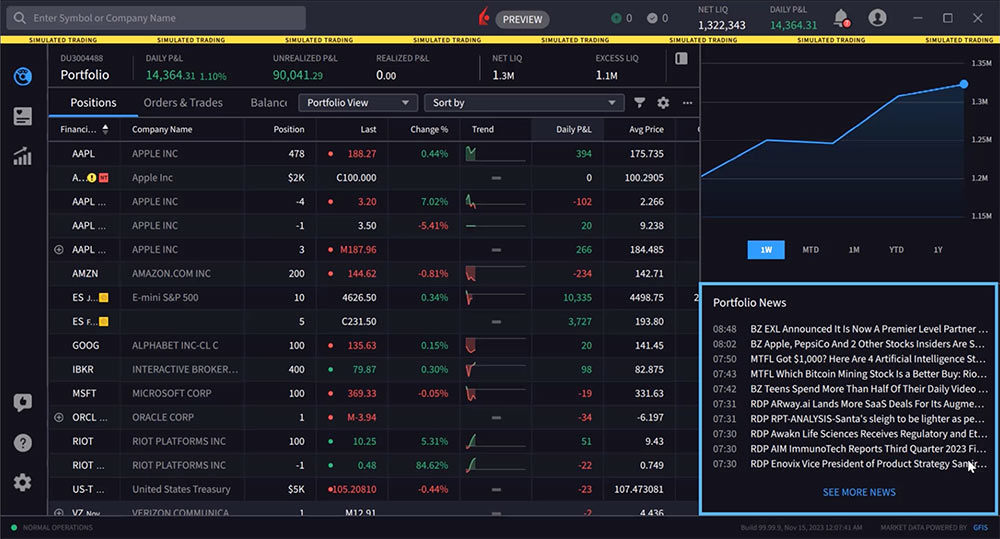
IBKR Desktop offre un’ampia selezione di notizie e ricerche avanzate, di mercato e specifiche per le aziende. Lo strumento Notizie & Ricerche può essereconfigurato una volta aperto. Per accedervi, l’utente deve prima entrare attraverso il riquadro delle notizie nel pannello laterale destro.
Il display delle notizie si trova nella parte inferiore del pannello sul lato destro dello schermo. Scorri in basso lungo il pannello destro per vedere il riquadro delle Notizie. Il contenuto è determinato in base all’ultimo asset su cui l’utente ha cliccato e mostra un numero limitato di titoli di notizie attuali per l’asset selezionato. Clicca su un titolo per accedere all’articolo nello strumento Notizie e Ricerca oppure clicca su “PIÙ NOTIZIE” sotto i titoli.
Pannello di navigazione
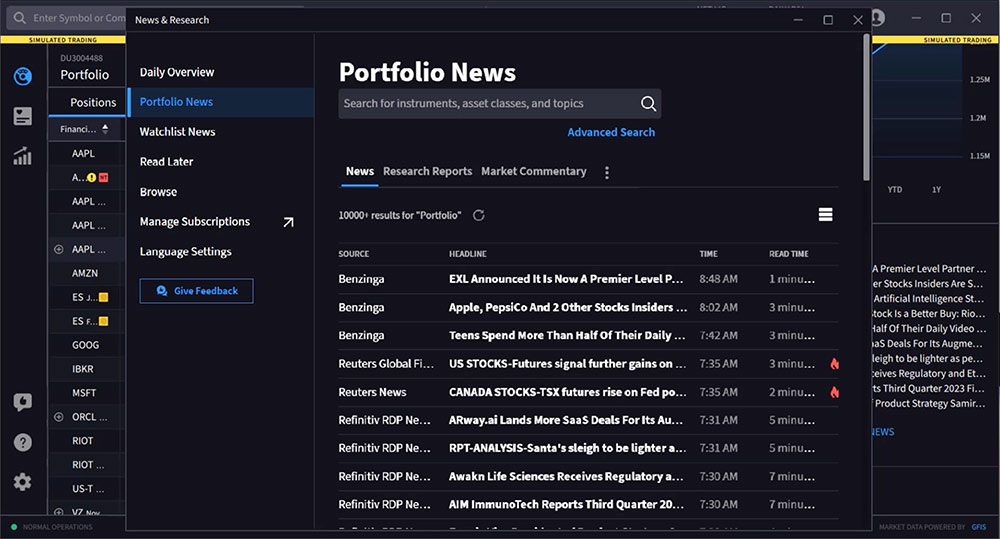
Naviga nello strumento utilizzando il menu sul lato sinistro. Qui, l’utente può scegliere di visualizzare la panoramica giornaliera, le notizie del portafoglio, le notizie della watchlist, gli elementi contrassegnati per la lettura successiva e accedere alle ricerche salvate in precedenza e altro ancora.
Dalla sezione Notizie del portafoglio, l’utente può modificare il layout di visualizzazione scegliendo tra titoli o anteprima utilizzando l’icona del layout.
Contrassegna un elemento che desideri salvare e leggere successivamente utilizzando l’icona del segnalibro all’interno dell’articolo.
Gli utenti possono selezionare Notizie, Rapporti di ricerca o Commenti di mercato nella parte superiore della pagina sotto il campo di ricerca.
Gli articoli mostrano un timestamp per far sapere all’utente quanto è attuale ciascuno di essi insieme al tempo di lettura previsto e possono essere accompagnati da un’icona “fiamma”. Le “Ultimissime” notizie possono avere un impatto sul mercato.
Ricerca avanzata
Invia una ricerca “Avanzata” per personalizzare le notizie che ricevi, includendo tipo di contenuto, importanza, fonti di notizie, classi di asset, tempo di lettura, tipo di media, intervallo di date e altro ancora. Cliccando su ogni casella di controllo, l’utente può perfezionare una ricerca, e le ricerche possono anche essere salvate e richiamate in un secondo momento. Il campo di selezione dell’importanza determina l’icona “fiamma” evidenziata in precedenza. Utilizza le fonti di notizie e i fornitori di ricerca per selezionare dalle fonti disponibili e anche per perfezionare ulteriormente i risultati della ricerca.
Gli utenti possono determinare quali classi di asset includere e se vogliono articoli brevi o lunghi selezionando sotto “Tempo di lettura”. Gli utenti possono anche scegliere il tipo di media da includere o escludere: testo, video, immagini o allegati. Utilizza le caselle di controllo dell’intervallo di date per definire l’orizzonte temporale della tua ricerca di notizie.

Al termine, clicca sul pulsante Invia ricerca.
Gli utenti possono salvare la ricerca avanzata cliccando sull’icona “Salva” nella parte superiore del display. Assegna un nome alla ricerca e clicca su “Salva”. Quindi eseguila in qualsiasi momento dalla sezione Ricerche salvate nel pannello di navigazione a sinistra.
Da leggere
All’interno di un articolo, gli utenti possono contrassegnarlo per leggerlo in seguito cliccando sul segnalibro in cima alla pagina. Gli articoli contrassegnati possono poi essere accessibili dalla sezione “Da leggere” del Pannello di Navigazione.

Gestione degli abbonamenti
Gestisci gli abbonamenti relativi a notizie e ricerche dall’interno del Portale Clienti. Utilizza il link “Gestisci abbonamenti” dalla tua versione di produzione di IBKR Desktop per accedervi.
Risorse
Join The Conversation
If you have a general question, it may already be covered in our FAQs page. go to: IBKR Ireland FAQs or IBKR U.K. FAQs. If you have an account-specific question or concern, please reach out to Client Services: IBKR Ireland or IBKR U.K..
Visit IBKR U.K. Open an IBKR U.K. Account