
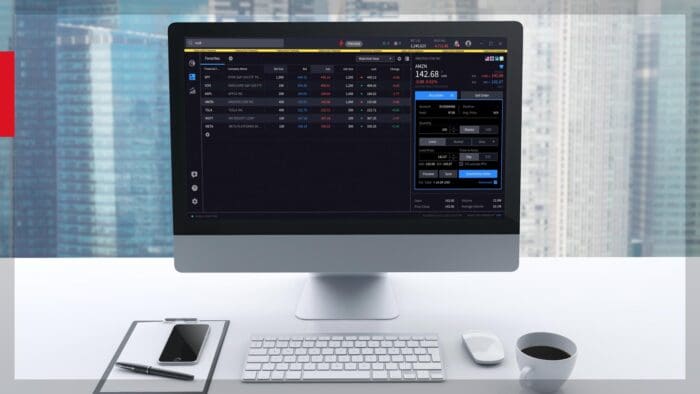









Esaminiamo come inviare ordini utilizzando la funzione di Inserimento rapido degli ordini in IBKR Desktop.
Per iniziare, apri una watchlist e seleziona uno strumento. Mentre selezioni un simbolo diverso, nota come il Pannello dei prezzi sulla destra mostri i dati relativi all’asset selezionato.
Stiamo utilizzando una Watchlist, ma potresti anche selezionare uno strumento dal tuo Portafoglio o dalla lista Quotazioni degli strumenti finanziari.
Esistono due modi per aprire la scheda di inserimento rapido degli ordini da una watchlist. Il primo è fare clic sul pulsante ordine di acquisto o ordine di vendita nel pannello dei prezzi sulla destra.
Il secondo è fare clic direttamente sul prezzo denaro (bid) o lettera (ask) dalla riga dei dati di mercato nella tua watchlist.
Passa il mouse su un prezzo denaro per vedere l’etichetta “Vendere”, e sul prezzo lettera per vedere l’etichetta “Acquistare”.

La scheda di inserimento rapido degli ordini ha meno campi rispetto alla scheda completa ed è precompilata con valori che hai definito nelle tue impostazioni predefinite di trading. Accedi alla finestra preferenze individuando e cliccando sull’icona dell’ingranaggio in basso a sinistra dello schermo.
Preimpostazioni di trading
Le impostazioni predefinite di trading possono essere modificate nella sezione trading della finestra preferenze e sono progettate per risparmiare tempo precompilando la scheda dell’ordine con i valori che usi più frequentemente.

Ad esempio, un utente può selezionare azioni e inserire il numero di azioni o un importo in valuta che desidera sia sempre precompilato in una scheda d’ordine. Allo stesso modo, può determinare quale tipo di ordine dovrebbe essere visualizzato insieme a selezioni aggiuntive come la validità temporale. Utilizza il pulsante x per chiudere la finestra preferenze.
Finestra di Inserimento rapido degli ordini
Tornando alla finestra di inserimento rapido degli ordini, l’utente in questo caso ha scelto di negoziare un’impostazione predefinita di 100 azioni e utilizza principalmente ordini limite giornalieri. Impostare valori predefiniti può farti risparmiare tempo quando compili la scheda dell’ordine.
Puoi accedere a tipi di ordini aggiuntivi utilizzando l’elenco a discesa facendo clic sulla freccia accanto al tipo di ordine stop.
L’utente dovrebbe rivedere i parametri dell’ordine per assicurarsi che tutto sia configurato correttamente. Se si utilizza un ordine limite, l’utente dovrebbe prestare particolare attenzione al prezzo limite che è impostato sul prezzo ask per un acquisto e sul prezzo bid per una vendita quando si crea inizialmente l’ordine, poiché il prezzo è statico una volta impostato nella scheda dell’ordine. Dato che il mercato è in costante movimento, l’utente potrebbe dover aggiornarlo.
Il vantaggio della finestra di inserimento rapido degli ordini è che richiede informazioni minime in modo che un ordine possa essere inviato rapidamente. Tuttavia, se l’utente necessita di parametri diversi non disponibili nell’inserimento rapido degli ordini, come ordini algoritmici o validità temporali più avanzate, fare clic sul link “Avanzate” per aprire la scheda dell’ordine completa. Scorri verso il basso la scheda ordine completa per vedere tutte le possibili scelte disponibili.

Una volta impostato l’ordine, basta fare clic su “Immetti ordine” per visualizzare l’anteprima dell’ordine e trasmetterlo.
Puoi anche scegliere di salvare l’ordine. Gli ordini salvati per uno strumento specifico possono essere accessibili dal pannello ordini sul lato destro, appena sopra il riquadro notizie. Utilizza l’icona della matita per modificare. Puoi anche trovare tutti gli ordini per tutti gli strumenti nella scheda ordini e negoziazioni nel tuo portafoglio. Fai clic con il tasto destro del mous per Modificare un ordine.

Risorse
Join The Conversation
If you have a general question, it may already be covered in our FAQs page. go to: IBKR Ireland FAQs or IBKR U.K. FAQs. If you have an account-specific question or concern, please reach out to Client Services: IBKR Ireland or IBKR U.K..
Visit IBKR U.K. Open an IBKR U.K. Account