
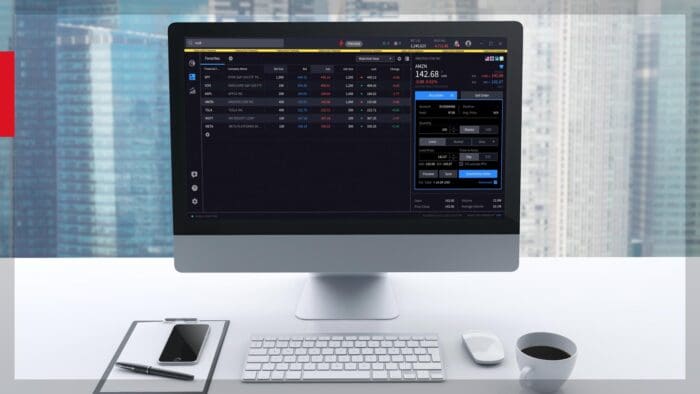










La Libreria layout contiene più schermate preconfigurate che è possibile aggiungere a TWS. Apriamo la Libreria Layout selezionando il segno più in basso a sinistra, seleziona “Sfoglia” quindi clicca sulla voce “Opzioni” nel menu che apparirà sul lato sinistro. Una volta aggiunti i layout preconfigurati, ti sarà possibile personalizzarli.
Ora selezioniamo il layout Trading di Opzioni. Questo layout contiene diversi strumenti come Catene di opzioni, Strategy Builder e la visualizzazione della volatilità implicita.

Nella parte alta dello schermo troviamo la Catena di Opzioni. Seleziona un ticker che hai usato di recente oppure scegline uno dalla tua Watchlist. Ora vedrai le informazioni sul titolo comparire nella Catena di Opzioni. È possibile configurare le colonne cliccando sull’icona dell’ingranaggio nell’angolo in alto a destra dello schermo e quindi selezionare la voce “Layout” nel menu a sinistra.
Per le colonne specifiche sulle opzioni vai “Strumenti di trading”, quindi seleziona i raggruppamenti “Catena di Opzioni” e “Greche”.
Alcune colonne utili da mostrare nella Catena di Opzioni sono: Vol. implicita %, Posizione, Contratti aperti su opzioni, Delta, Gamma, Theta. Clicca su “OK” quando hai selezionato tutto ciò che desideri.

Per inserire un ordine per una sola opzione, ti basterà passare con il mouse sopra il prezzo bid o ask e cliccare. L’opzione comparirà nella sezione Inserimento ordini nella Catena di Opzioni.
Proprio sotto la Catena di Opzioni, si trova Strategy Builder di TWS. Per attivare Strategy Builder, clicca sul selettore presente a sinistra. Una volta attivato, puoi selezionare una strategia dal menu a discesa sulla destra. In questo caso sceglieremo una strategia straddle e cliccheremo su di una componente per applicarla. Noterai che i pannelli di Strategy Builder e dell’Inserimento ordini verranno compilati automaticamente. Se desideri negoziare l’ordine più tardi, potrai sempre aggiungere l’opzione oppure lo spread alla tua Watchlist. Se desideri ricominciare da capo, ti basterà cliccare su “Cancella tutte le componenti”.

Per maggiori dettagli potrai consultare la nostra lezione dedicata all’utilizzo di Strategy Builder. Nell’angolo in basso a sinistra si trova il Visualizzatore della volatilità implicita. Grazie a questo strumento puoi vedere rappresentata la volatilità per ciascuna scadenza e potrai accedere al visualizzatore della volatilità 3D.
Proseguendo nella parte bassa al centro dello schermo, troverai i pannelli di Inserimento Ordini e Attività; in questo modo non avrai bisogno di lasciare il layout “Trading di Opzioni” per inviare o seguire l’andamento dei tuoi ordini.

Nell’angolo in basso a destra si trova il pannello Monitor. Potrai visualizzare il tuo Portafoglio e accedere a tutte le Watchlist che hai creato su Mosaic. Le celle utilizzano lo stesso raggruppamento di colori in modo che quando viene selezionato un simbolo, vedrai che le altre celle saranno aggiornate con il simbolo selezionato.
Il layout Trading di Opzioni è molto utile se una parte della tua strategia di trading include le opzioni. Si tratta di una funzionalità di facile utilizzo e progettata in base ad una logica che include tutti gli strumenti essenziali per osservare e negoziare opzioni e combinazioni di opzioni.
Join The Conversation
If you have a general question, it may already be covered in our FAQs page. go to: IBKR Ireland FAQs or IBKR U.K. FAQs. If you have an account-specific question or concern, please reach out to Client Services: IBKR Ireland or IBKR U.K..
Visit IBKR U.K. Open an IBKR U.K. Account