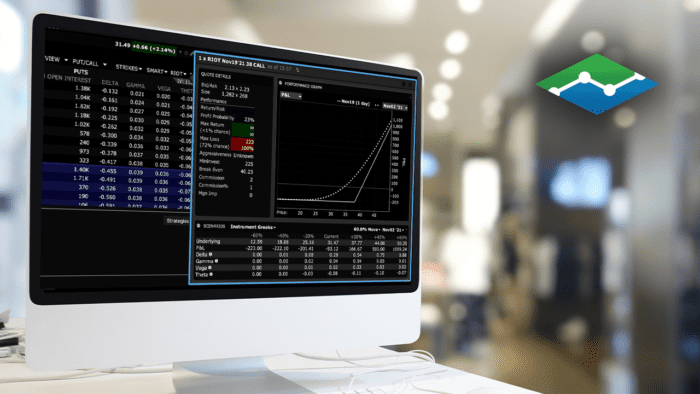









Az IB Trader Workstationben (vagy röviden TWS-ben) számos opciós adat áll rendelkezésre, ami segíti az opciókkal kapcsolatos tevékenység és események nyomon követését. Sok kereskedő figyeli az implikált volatilitás, az opciós volumen vagy a nyitott opciós kontraktusok számának változását, hogy felmérje a részvényárfolyamok alakulását.
A Mosaicban új keresőt a Monitor panelben adhat hozzá: kattintson a plusz jelre és válassza a Mosaic Market Scanner (Mosaic Piackereső) menüpontot. Mielőtt új keresőt hozunk létre, nézzünk meg néhány rendelkezésre álló keresőt itt a Scanner Library (Keresőelőzmények) ablakban.
A Utility Option Vol kereső például a közüzemi szektor részvényeinek opciós volumenét mutatja. A kereső napi százalékos változás szerinti csökkenő sorrendbe rendezi a listát, és az implikált volatilitást is feltünteti (az IV oszlopban). Továbbá, a felhasználó összehasonlíthatja a napi opciós volument az átlagos opciós volumennel.

A Builder Option Vol kereső az építőipar (lakó- és kereskedelmi ingatlanok) opciós volumenét mutatja számos amerikai tőzsdén. A találatok most a nyitott opciós kontraktusok száma (Option Open Interest) alapján vannak rangsorolva, továbbá leolvashatjuk a nyitott eladási/vételi (put/call) opciós kontraktusok arányát (Put/Call Interest oszlop), az opciós volument (Opt. Volume oszlop) és az aktuális implikált volatilitást (IV Last oszlop). Figyelje meg, hogy ez a kereső grafikus megjelenítést is tartalmaz: leolvashatja az aktuális kereskedési időszak opciós volumenét és az implikált volatilitást, ami segíthet kiszúrni a kiugró értékeket.

A Mosaic különféle előre beállított keresőket (Predefined Scans) is kínál, például High Option Volume (Magas opciós volumen) vagy relatíve magas implikált volatilitás vs. múltbéli volatilitás (IV/HV).
Ha saját piackeresőt szeretne létrehozni, kattintson újra a plusz jelre, és válassza a Mosaic Market Scanner (Mosaic Piackereső) menüpontot. A My Scanners (Saját keresőim) részben kattintson a Create new custom scan (Új saját kereső létrehozása) lehetőségre, és adjon nevet a keresőnek. Opciós kereső létrehozásához válassza a STOCK (RÉSZVÉNY) elemet. A Region (Régió) mezőben válasszuk most a US-t, és az Exchange (Tőzsde) mezőben jelöljük ki a NYSE tőzsdét. A szektort most ne szűkítsük, de ha szűkíteni szeretné, a Filter by Industry (Szűrés iparág alapján) pontra kattintva kiválaszthatja a megfelelő alkategóriákat.
A Fields & Filters (Mezők és szűrők) részben megadhatja, hogy milyen adatok jelenjenek meg az egyes vállalatoknál. Az opciós adatok hozzáadásához kattintson az Add field (Mező hozzáadása) legördülő menüre, keresse meg az Options (Opciók) pontot és nyissa le. A listaelemek áttekintéséhez használja a jobb oldali görgetősávot.

Válassza ki a megfelelő elemeket, és figyelje meg, hogy némelyik kétféle jelöléssel van ellátva: az F betű „Filtert” (szűrőt), az S pedig „Sort”-ot (rendezést) jelent. Ezek jelzik, hogy az információ hogyan jeleníthető meg vagy rangsorolható a keresőben. További részletekért álljon a kurzorral a mező fölé.
Ha elkészült, kattintson a Done (Kész) gombra. Ezt követően határozzuk meg, melyik oszlop alapján rendezze a kereső a találatokat. Ebben a példában az Option Volume (Opciós volumen) oszlopot és a High to Low (Csökkenő sorrend) szerinti rendezést választjuk. Ha a jobb oldali Filter (Szűrő) gombra kattint, meghatározhatja a minimális és maximális opciós volumenre vonatkozó küszöbértékeket. Szükség esetén alternatív szűrőket is alkalmazhat.
A Display (Megjelenítés) oszlopban az alapértelmezett beállítás mindig a Values (Értékek). Ha például az IV Last (Legutóbbi IV) sorban a Line (Vonal) megjelenítést választjuk, az értékek nem számmal vannak kiírva, hanem a kereső grafikusan ábrázolja azokat. A Values + Line (Értékek és vonal) esetén az értékek számmal és grafikusan is megjelennek. Válasszuk az Opt. Volume (Opciós volumen) sorban a Value + Bar (Érték + Sáv) lehetőséget, és az opciós volumen sávdiagramon is ábrázolásra kerül. A Put/Call Volume (Put/Call Volumen) sorban próbáljuk ki a Value + Gradient (Érték + Színátmenet) megjelenítést: álljon a listaelemek melletti színes gombokra, és leolvashatja a Put/Call opciós volumen arányát.

Annyi egyéni keresőt hozhat létre és menthet el, amennyit csak szeretne. Kísérletezzen a beállításokkal, amíg meg nem találja az Ön saját igényeinek legmegfelelőbb megjelenítést.
Join The Conversation
If you have a general question, it may already be covered in our FAQs page. go to: IBKR Ireland FAQs or IBKR U.K. FAQs. If you have an account-specific question or concern, please reach out to Client Services: IBKR Ireland or IBKR U.K..
Visit IBKR U.K. Open an IBKR U.K. Account