







Anleger(innen) verwenden Stop-Orders in der Regel, um vorhandene Positionen glattzustellen. Sie können damit Gewinne absichern oder Verluste begrenzen.
Des Weiteren können sie verwendet werden, um eine neue Position einzugehen, sobald ein bestimmter Kurs erreicht ist. Das ist der Fall, wenn Sie entweder eine Long-Position eingehen wollen, falls die von Ihnen festgelegte Schwelle überschritten wird, oder eine neue Short-Position, falls der Kurs unter Ihre Schwelle fällt.
Der Aktienkurs ist dabei der Auslöser: Sobald er berührt wird, kommt es zur Aktivierung der Order. Stop-Orders werden marktfähig und unabhängig vom Kurs ausgeführt, sobald der Auslösekurs erreicht ist. Bei Stop-Orders lässt sich kein bestimmter Ausführungskurs festlegen, sodass sie auch weit entfernt vom Stoppkurs ausgeführt werden können. Daher ist es nicht möglich, schon vor der Ausführung die Auswirkungen des Trades abzuschätzen, falls der Ausführungskurs nicht dem Auslöse- bzw. Stoppkurs entspricht. Beachten Sie auch, dass bei Stop-Orders die Ausführung nicht garantiert ist, weil sie ggf. gar nicht erst ausgelöst werden.
So erstellen Sie eine Stop-Order im IBKR Desktop
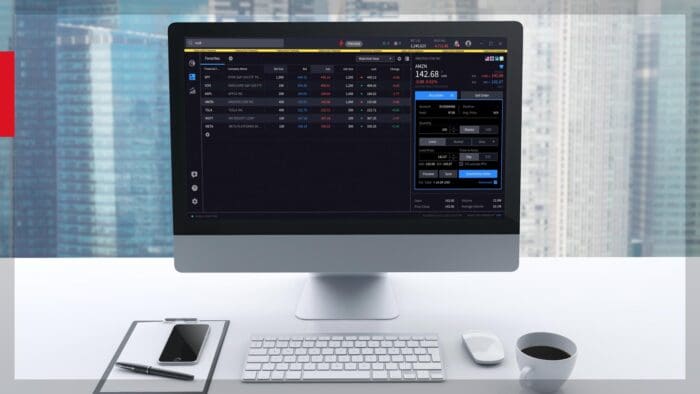
Die Order wird im Orderfenster des IBKR Desktop angezeigt, indem Sie im Portfolio oder in einer Watchliste auf ein Symbol klicken oder indem Sie das Symbol in die Suchleiste eingeben. Nach der Symbolauswahl können Sie auf „Kaufen“ oder „Verkaufen“ klicken, um das Orderfenster zu öffnen. In diesem Beispiel erstellen wir eine Stop-Verkaufsorder, um eine vorhandene Meta-Position glattzustellen, sobald die Aktie einen bestimmten Kurs unterschreitet. Klicken Sie im Portfolio mit der rechten Maustaste auf META und dann auf „Position schließen“, um die Position in einem Verkaufsorder-Ticket zu öffnen. Direkt darunter sehen Sie 3 Ordertypen: Limit, Market und Stop. Wir wählen „Stop“ aus und können dann den Stoppkurs in der nächsten Zeile anpassen. Der Stoppkurs ist der Kurs, bei dessen Erreichen die Order ausgelöst und somit marktfähig wird. Legen Sie nun die Gültigkeitsdauer fest, indem Sie auf das Feld klicken. Sie haben die Wahl zwischen Day und Good-Till-Cancelled (GTC abgekürzt). Da wir in unserem Beispiel wollen, dass die Stop-Order auch noch nach der aktuellen Handelssitzung aktiv bleibt, wählen wir „GTC“ aus. Mehr Informationen hierzu finden Sie im Trader-Glossar von IBKR.
So übermitteln Sie eine Stop-Order im IBKR Desktop
Wenn Sie mit Ihrer Eingabe zufrieden sind, können Sie auf „Vorschau“ klicken, um eine Aufschlüsselung der Order und deren Margin-Auswirkungen einzusehen. Sie können auch auf „Speichern“ klicken, um die Order später zu übermitteln, oder auf „Verkaufsorder übermitteln“, um die Order sofort abzuschicken. Wir wählen „Verkaufsorder übermitteln“ aus. Daraufhin öffnet sich die Orderbestätigung. Wenn alles stimmt, klicken Sie auf „Übermitteln“. Anschließend können Sie direkt über das Bestätigungsfenster Ihre Trades anzeigen sowie die Order ändern oder stornieren, solange sie noch nicht ausgeführt wurde.
Mit einer Stop-Order legen Sie fest, dass eine Market-Order erst übermittelt wird, wenn der von Ihnen festgelegte Stoppkurs erreicht oder durchkreuzt wird. Eine Stop-Order bietet keinen garantierten Ausführungskurs und es ist möglich, dass die Order zu einem Kurs ausgeführt wird, der erheblich vom Stop-Kurs abweicht.
Join The Conversation
If you have a general question, it may already be covered in our FAQs page. go to: IBKR Ireland FAQs or IBKR U.K. FAQs. If you have an account-specific question or concern, please reach out to Client Services: IBKR Ireland or IBKR U.K..
Visit IBKR U.K. Open an IBKR U.K. Account