
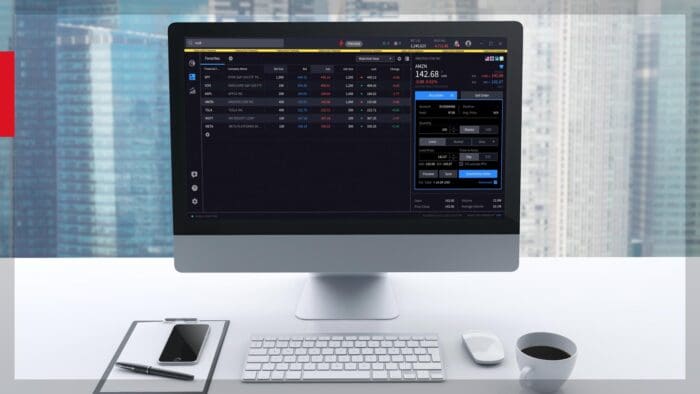








Die Relative-Order ist für Anleger(innen) konzipiert, die sich preislich aggressiver positionieren möchten als das National Best Bid and Offer, abgekürzt „NBBO“. Dabei hilft ein Versatzbetrag, der das eigene Angebot vor dem Markt verbirgt. Das erhöht die Wahrscheinlichkeit, dass die Order ausgeführt wird.
Die Eingabe einer Relative-Order lohnt sich oft bei höherpreisigen Aktien, die eine große Geld-Brief-Spanne haben, oder an Märkten mit geringer Liquidität und wenigen Geboten und Angeboten. Die Notierungen orientieren sich dabei automatisch an den Marktbewegungen, um aggressiv zu bleiben.
So erstellen Sie eine Relative-Order im IBKR Desktop
Die Order wird im Orderfenster des IBKR Desktop angezeigt, indem Sie im Portfolio oder in einer Watchliste auf ein Symbol klicken oder indem Sie das Symbol in die Suchleiste eingeben. Nach der Symbolauswahl können Sie auf „Kaufen“ oder „Verkaufen“ klicken, um das Orderfenster zu öffnen. In diesem Beispiel erstellen wir eine Kauforder und können die Menge in Anteilen angeben. Beachten Sie, dass Relative-Orders keine Aktienbruchteile unterstützen.
Direkt darunter sehen Sie 3 Ordertypen: Limit, Market und Stop. Um eine Relative-Order zu erstellen, klicken Sie auf „Stop“ und wählen Sie im Drop-down-Menü „Relative“ aus.
Legen Sie zunächst einen Limitkurs fest. Das ist der Betrag, über dem die Order nicht ausgeführt werden darf. Geben Sie dann den Versatzbetrag ein – in diesem Beispiel: 0,05 USD. Das bedeutet, dass die Kauforder an die Bewegungen des National Best Bid gekoppelt wird, zuzüglich des Versatzes von 5 Cents. Damit ist die Order aggressiver als der Markt und die Chancen der Ausführung sind höher.
Sollte der Markt einbrechen, bleibt diese Order an den Geldkurs gebunden und könnte fallen. Sollte der Markt jedoch steigen, wird auch der Kaufkurs der Order steigen und den Wert der konkurrierenden Angebote um 5 Cents übersteigen. Die Order wird jedoch nicht ausgeführt, wenn der Kurs über den ausgewählten Limitkurs steigt.
Bei einer Relative-Verkaufsorder wird der Versatzbetrag vom National Best Offer abgezogen, wodurch das Angebot aggressiver wird. Die Verkaufsorder funktioniert genauso wie die Kauforder, nur umgekehrt. Sie wird nicht unter dem Limitkurs ausgeführt.
Legen Sie nun die Gültigkeitsdauer fest, indem Sie auf das Feld klicken. Sie haben die Wahl zwischen Day und Good-Till-Cancelled, GTC abgekürzt. Mehr Informationen hierzu finden Sie im Trader-Glossar von IBKR.
So übermitteln Sie eine Relative-Order im IBKR Desktop
Wenn Sie mit Ihrer Eingabe zufrieden sind, können Sie auf „Vorschau“ klicken, um eine Aufschlüsselung der Order und deren Margin-Auswirkungen einzusehen. Sie können auch auf „Speichern“ klicken, um die Order später zu übermitteln, oder auf „Kauforder übermitteln“, um die Order sofort abzuschicken. Wir wählen „Kauforder übermitteln“ aus. Daraufhin öffnet sich die Orderbestätigung. Wenn alles stimmt, klicken Sie auf „Übermitteln“. Anschließend können Sie direkt über das Bestätigungsfenster Ihre Trades anzeigen sowie die Order ändern oder stornieren, solange sie noch nicht ausgeführt wurde. Wenn Sie auf die 3 Punkte neben „Order stornieren“ klicken, können Sie die Ausführung pausieren, die Order duplizieren oder ein Ticket für eine gegensätzliche Order erstellen.
Eine Relative-Order ermöglicht es Ihnen, einen aggressiveren Kurs anzustreben als das National Best Bid and Offer. Durch die Bereitstellung von Liquidität und das Übermitteln von Angeboten oder Geboten, die aggressiver sind als die aktuellen Kurse, erhöhen Sie die Chancen auf eine Ausführung.
Join The Conversation
If you have a general question, it may already be covered in our FAQs page. go to: IBKR Ireland FAQs or IBKR U.K. FAQs. If you have an account-specific question or concern, please reach out to Client Services: IBKR Ireland or IBKR U.K..
Visit IBKR U.K. Open an IBKR U.K. Account