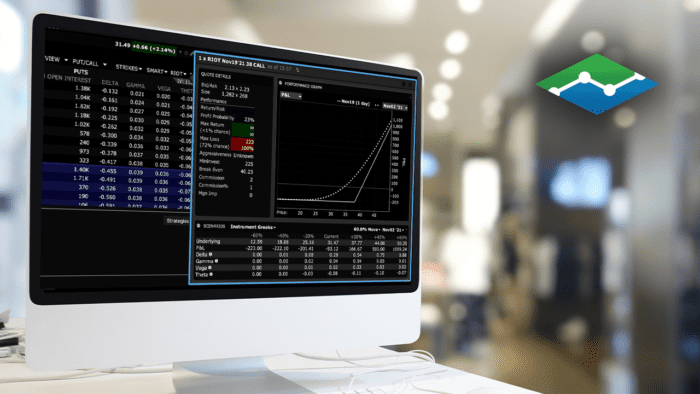











В это уроке вы узнаете, где можно просмотреть размещенные ордера, исполненные
сделки и сводку по всем покупкам и продажам с помощью монитора активности.
Давайте посмотрим на окно Mosaic.
Ордера, которые вы создали и сохранили в любом разделе TWS, появятся на панели
«Активность» в левой нижней части Mosaic. Благодаря этому вы можете следить за
своими отложенными и активными ордерами, проверять выполненные сделки и при
необходимости быстро вносить изменения.

Вкладка «Ордера»
- На мониторе активности расположены три вкладки. Если вы не видите какую-то из вкладок, то можете открыть ее, нажав на значок «+».
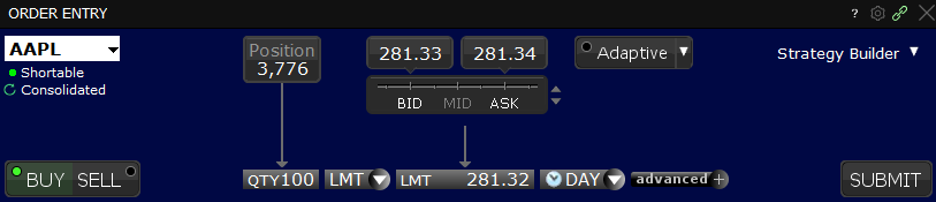
- Давайте создадим простой лимитный ордер, чтобы он появился на вкладке «Ордера». Я просто нажму на один из символов в списке наблюдения, выберу «Купить» или «Продать», задам параметры ордера и нажму «Отправить».
- Теперь вы увидите открытый ордер на панели «Активность». На вкладке «Ордера» отображаются все открытые ордера, будь то активные или ожидающие размещения на бирже.
- Узнать статус ордера можно по цвету – для этого наведите курсор мышки на цвет, и на экране появится подсказка со статусом.
- В поле «Количество» будет указано число купленных или проданных акций и число акций в ордере. Нажмите на кнопку «Отменить» в конце строки, чтобы отправить запрос об отмене ордера.
- Также вы можете создать ордер на панели ввода ордеров и, вместо того чтобы сразу его отправить, сохранить на потом. Позже вы можете просмотреть сохраненные ордера и изменить, отправить или отменить ордер.

- Чтобы навсегда удалить сохраненные ордера из вкладки «Ордера», нажмите на красный крестик справа.
- Чтобы быстрее найти нужный ордер, используйте выпадающее меню фильтров, которые позволяют отобразить только активные, отмененные или выполненные ордера. По умолчанию отображаются все ордера.
- Теперь я размещу ордер с брекетом. В моем примере ордер состоит из одного исходного (родительского) и двух зависимых (дочерних) ордеров.
- Как видите, ордера связаны ключом, где родительский ордер обозначен целым числом, например, 1, а дочерние ордера – цифрами 1.1, 1.2 и т.д.
- Ордера на покупку и продажу отмечены разным цветом.
Вкладка «Сделки»
На вкладке «Сделки» отображаются выполненные и частично исполненные сделки по
каждому символу.
Нажмите на значок «Развернуть» слева от символа, чтобы просмотреть больше данных по
каждому исполнению.
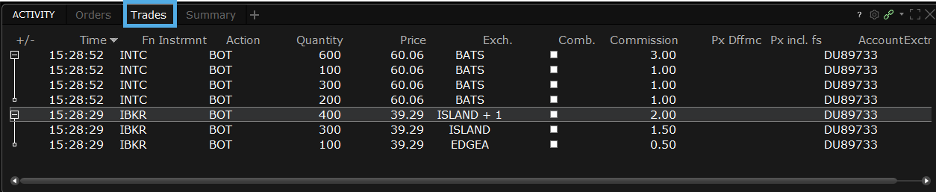
Для каждого исполнения указано точное время, количество и цена, а также биржа, на
которой оно было выполнено.
Вкладка «Сводка»
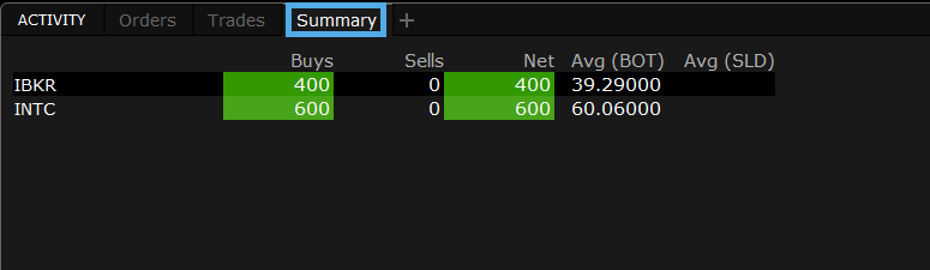
На вкладке «Сводка» указан общий объем ордеров на покупку и продажу за день по
символам, а также средняя цена покупок и продаж. Также здесь вы найдете чистую
стоимость каждого актива, представляющую собой разницу между покупками и
продажами.
- Нажмите по значку вопросительного знака, чтобы просмотреть дополнительную информацию об этой панели.
- Если нажать по иконке шестеренки и затем «Настройки», откроется окно настроек панели. Здесь можно добавить или удалить столбцы из монитора активности.
- Выберите вкладку, настройки которой вы хотите изменить, в выпадающем меню слева.
- Нажмите на «Столбцы сделок», «Столбцы сводки по сделкам» или «Столбцы ордеров». Я щелкну по каждому варианту, чтобы показать доступные столбцы – сделки, отчет о сделках и ордер.
- Выберите один из предложенных столбцов справа, нажав на «+».
- Щелкните по нужному столбцу и нажмите «Добавить».
- Порядок колонок можно изменить, выбрав столбец и нажимая на стрелки «вверх» или «вниз».
- Нажмите «Применить» и «OK», чтобы закрыть окно настроек и просмотреть изменения.
Join The Conversation
If you have a general question, it may already be covered in our FAQs page. go to: IBKR Ireland FAQs or IBKR U.K. FAQs. If you have an account-specific question or concern, please reach out to Client Services: IBKR Ireland or IBKR U.K..
Visit IBKR U.K. Open an IBKR U.K. Account