








In der TWS steht Ihnen eine Fülle an Nachrichtenanbietern zur Verfügung. In diesem Video erfahren Sie, wie Sie Anbieter finden und Ihre Nachrichten-Feeds konfigurieren.
Im TWS-Mosaic-Layout können Sie ganz einfach mehrere Feeds zu Ihrem Nachrichtenfenster hinzufügen. Und vergessen Sie nicht, dass Sie auch vorkonfigurierte Mosaic-Layouts mit Nachrichten-Fokus in der Layout-Bibliothek finden können.
Das Nachrichten-Fenster im Mosaic-Layout
- Unten rechts können Sie sehen, dass es im Nachrichtenfenster mehrere Reiter gibt. Klicken Sie einfach auf einen davon, um die Schlagzeilen anzuzeigen.
- Klicken Sie auf eine Schlagzeile, um den Artikel zu lesen.
- Um weitere Reiter hinzuzufügen, klicken Sie auf das Plus und sehen Sie sich die Auswahl an.

- Werfen wir einen Blick auf die unternehmensspezifischen Nachrichten.
- Diese Auswahl ruft alle Meldungen von allen kostenlosen und abonnierten Anbietern ab, die mit diesem Symbol im Zusammenhang stehen. Klicken Sie auf ein Watchlisten-Symbol, um dafür Nachrichten zu erhalten.
- Sehen wir uns jetzt noch eine weitere Option unter dem Plus an. Mit „Portfolio- & Watchlisten-News“ können Sie Artikel zu Ihren Aktien anzeigen oder zu relevanten Unternehmen.
- Markieren Sie ein Kästchen oder erstellen Sie eine eigene Tickerliste. Geben Sie dazu die Symbole, denen Sie folgen möchten, in das Feld ein. Klicken Sie auf OK.
- Über das Suchfeld oben rechts können Sie nach Symbolen suchen.
- Wenn Sie auf den Pfeil neben „Heutige Top 10“ klicken, erscheint eine Reihe von News-Sammlungen von Dow Jones und Thomson Reuters.
- Der News-Monitor unterstützt auch die Trader-Einblicke und den dazugehörigen Video-Kanal. Dabei handelt es sich um unseren hauseigenen Blog, in dem wir Marktwissen aus mehr als 70 Branchenquellen zusammentragen, wie Börsen, ETF- und Investmentfonds- sowie Recherche-Anbietern.
- Klicken Sie auf eine Schlagzeile, um den Artikel anzusehen, und nutzen Sie das Abonnieren-Symbol, wenn Sie täglich kostenlose E-Mail-Updates erhalten möchten.
- Über das Nachrichten-Fenster können Sie auch Bloomberg TV und Bloomberg Asia kostenlos nutzen.
Einstellungen für das Nachrichten-Fenster
- Um zu verfeinern, welche News-Quellen Sie erhalten, klicken Sie auf das Zahnrad, und wählen Sie links „Einstellungen“ aus.

- Hier können Sie unternehmensspezifische Nachrichten, Portfolio- & Watchlisten-News sowie allgemeine Nachrichten auswählen.

- Mit der Scroll-Leiste am rechten Rand können Sie die gesamte Liste durchgehen.
- Über die Kästchen können Sie einzelne Quellen an- und abwählen.
- Weiter unten finden Sie eine Liste von Recherchen zum Abonnieren von verschiedenen Anbietern.
- Über den Hyperlink gelangen Sie direkt zu den konfigurierbaren Themen.
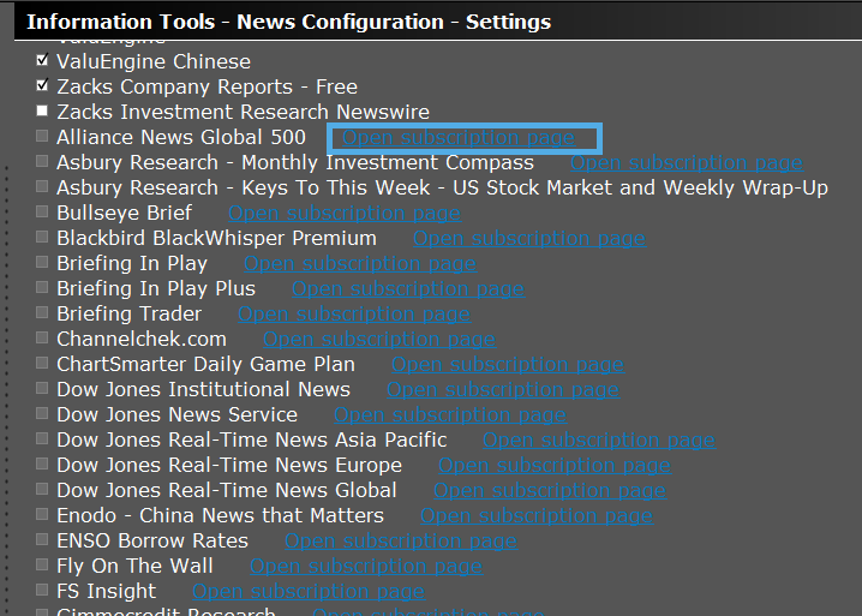
- Ganz unten können Sie noch auf „Nachrichtendienst-Abonnements“ klicken, um weitere Nachrichtenquellen zu finden.
- Sie können die Abo-Seite direkt öffnen, um Dienste im Client Portal zu abonnieren.
- Um Ihre Lieblings-RSS-Feeds hinzuzufügen, markieren Sie das Kästchen „RSS-Nachrichten“ am Ende der Liste. Klicken Sie neben dem RSS-Anbieter-Feld auf „Hinzufügen“ und wählen Sie einen Anbieter aus der Liste aus oder geben Sie selbst einen ein.
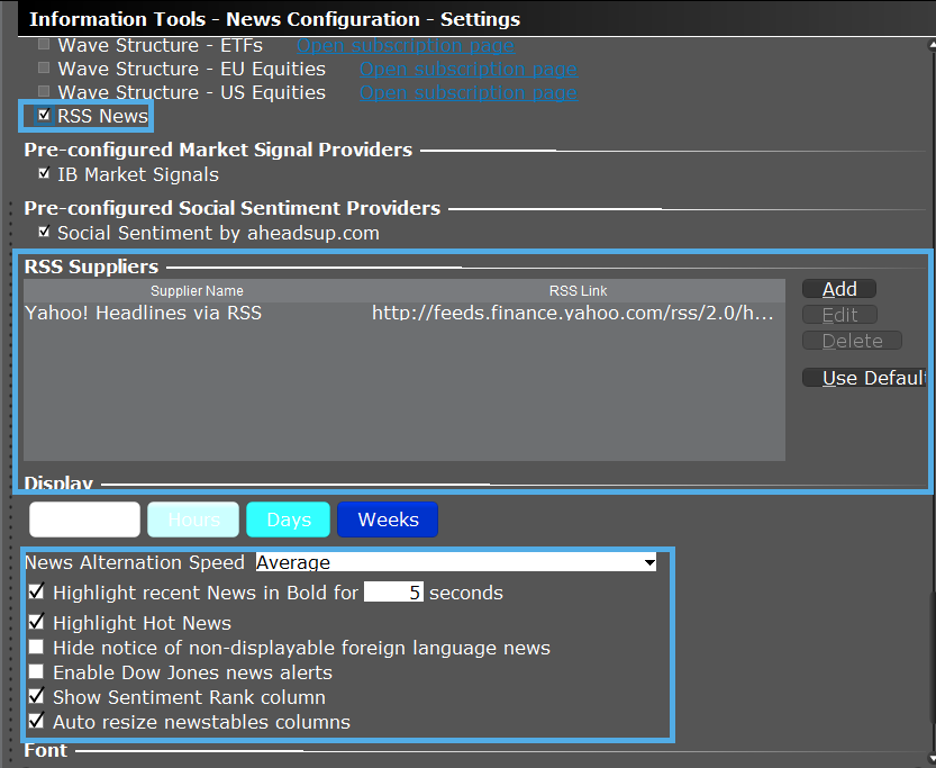
- Darunter finden Sie weitere Anzeigeeinstellungen, wie Stimmungsrankings und mehr.
- Wenn Sie fertig sind, klicken Sie auf „Übernehmen“ und OK, um das Konfigurationsfenster zu schließen.
Join The Conversation
If you have a general question, it may already be covered in our FAQs page. go to: IBKR Ireland FAQs or IBKR U.K. FAQs. If you have an account-specific question or concern, please reach out to Client Services: IBKR Ireland or IBKR U.K..
Visit IBKR U.K. Open an IBKR U.K. Account